브랜딩: 이름, 로고, 색상, 언어 및 스티커
브랜딩은 웹사이트를 여러분의 것으로 만드는 모든 것, 즉 이름, 로고, 색상, 언어 등을 의미합니다. 설정 → "브랜딩 및 언어", "스티커", "주소 및 QR 코드" 순으로 진행하세요.
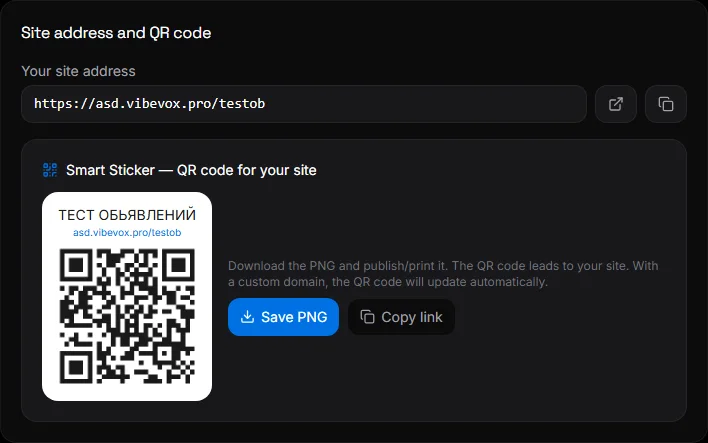
웹사이트 주소 및 QR 코드#
"웹사이트 주소 및 QR 코드" 블록: 웹사이트 주소와 "복사" 버튼, "웹사이트 열기" 버튼, 그리고 로고와 웹사이트 QR 코드 가 포함된 스마트 스티커가 있습니다. PNG 파일을 다운로드하여 명함에 인쇄하거나 소셜 미디어에 공유하세요. 나중에 도메인을 연결하면 QR 코드가 자동으로 업데이트됩니다.
제목 및 부제목#
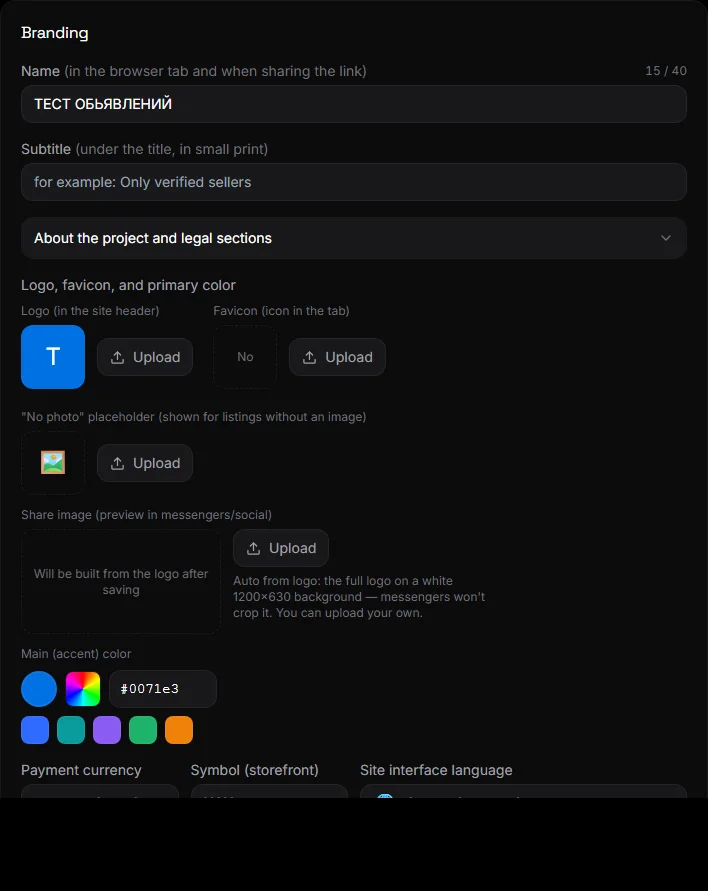
- 제목 – 웹사이트 헤더, 브라우저 탭, 링크 리디렉션 시 표시됩니다. 최대 40자까지 가능합니다.
- 부제목은 제목 아래에 있는 작은 줄로, "인증된 판매자만"과 같은 형식입니다.
로고, 파비콘 및 색상#
- 로고 는 웹사이트 헤더에 있는 이미지입니다. 투명 배경의 PNG 파일 형식을 권장합니다. 로고는 테두리나 잘림 없이 표시됩니다.
- 파비콘 은 브라우저 탭에 나타나는 아이콘입니다. 정사각형 모양이거나 PNG 또는 SVG 형식일 수 있습니다.
- "사진 없음" 자리 표시자 이미지는 사진이 없는 광고에 사용됩니다. 별도로 지정하지 않으면 기본 이미지가 표시됩니다.
- 공유 이미지 란 메신저나 소셜 미디어를 통해 웹사이트 링크를 공유할 때 나타나는 미리보기 이미지입니다. 흰색 배경에 로고가 있는 1200x630 픽셀 크기의 이미지가 자동으로 생성됩니다. 직접 이미지를 업로드할 수도 있습니다.
- 기본(강조) 색상은 버튼과 강조 표시의 색상입니다. 색상 팔레트에서 선택하거나
#0071e3과 같은 색상 코드를 입력하세요. 미리보기는 즉시 업데이트됩니다.
웹사이트 전체 테마(배경, 카드, 글꼴, 다크/라이트 버전)는 카탈로그의 스타일이나 AI 도우미를 사용하여 맞춤 설정할 수 있습니다. 예를 들어 "내 색상으로 다크 테마를 만들어 주세요", "글꼴을 선택해 주세요"와 같이 사용할 수 있습니다. 스타일 페이지를 참조하세요.
통화 및 언어#
- 통화 는 상점에 표시되는 가격입니다. 결제 통화는 연동 → 결제에서 별도로 설정할 수 있습니다.
- 웹사이트 인터페이스 언어 는 107개 언어 중 하나 또는 "자동 - 방문자의 브라우저 언어"로 설정됩니다. 웹사이트의 모든 텍스트는 번역되어 있으며, 오른쪽에서 왼쪽으로 쓰는 언어도 지원합니다.
인터페이스 텍스트를 재정의할 수 있습니다. 예를 들어 "장바구니에 담기" 버튼의 이름을 "주문"으로 변경할 수 있습니다. AI 비서는 "버튼 이름 바꾸기..."라는 명령어를 사용하여 이 작업을 수행할 수 있습니다.
프로젝트 및 법률 관련 사항#
"프로젝트 소개 및 법적 고지" 드롭다운 메뉴에는 "프로젝트 소개", "개인정보 보호정책", "이용 약관", "연락처", "접근성 안내" 텍스트가 포함되어 있습니다. 각 섹션에는 "웹사이트에 표시" 토글 버튼이 있습니다. 해당 텍스트는 웹사이트 메뉴 → "프로젝트 소개"에서 확인할 수 있습니다.
스티커#
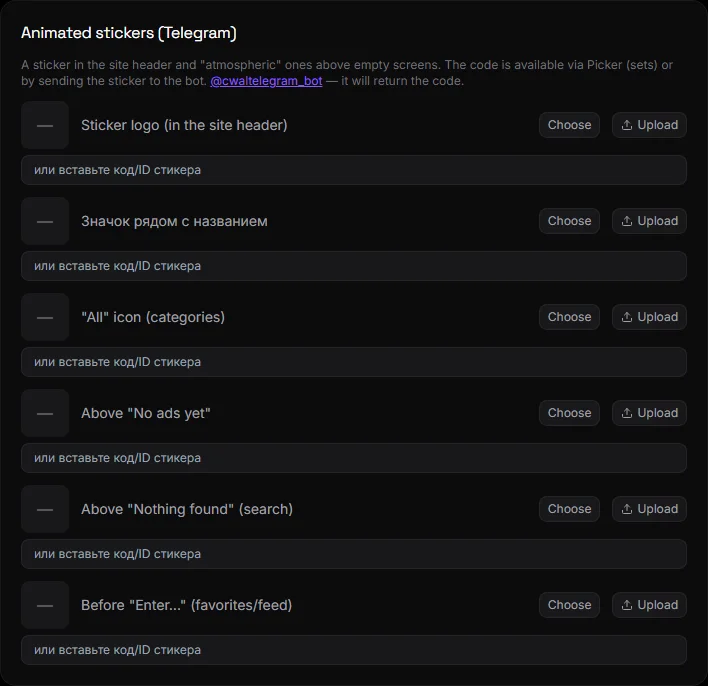
애니메이션 스티커로 웹사이트에 생동감을 더하세요. 다음과 같은 방법으로 스티커를 추가할 수 있습니다.
- 스티커 로고가 웹사이트 헤더에 있습니다.
- "모두" 아이콘은 제목 행에 있습니다.
- "아직 광고가 없습니다" 위, "아무것도 찾을 수 없습니다" 위, "로그인…" 바로 앞 - 빈 화면에서.
스티커를 얻는 방법: 선택기에서 팩을 선택하거나, 이미지를 업로드(PNG, JPG, WebP 또는 GIF - 애니메이션도 유지됨)하거나, 스티커 이미지를 봇으로 보내세요. 봇이 코드를 반환하면 해당 코드를 입력란에 붙여넣으세요. 카테고리별 스티커는 카테고리 에서 설정할 수 있습니다.
질문과 답변#
로고가 잘렸거나 너무 작습니다. 어떻게 해야 할까요?#
배경이 투명하고 로고 주변에 여백이 없는 PNG 파일을 업로드하세요. 로고는 잘리지 않고 전체 모습이 그대로 표시됩니다.
테마를 밝은 색으로 바꾸는 방법은 무엇인가요?#
AI 비서에게 "밝은 테마를 기본값으로 설정해 줘"라고 요청하거나, 카탈로그에서 밝은 스타일을 적용해 보세요. 방문자는 웹사이트 메뉴에서 테마를 변경할 수 있습니다.
내 텍스트와 제품이 번역되었나요?#
웹사이트 인터페이스는 107개 언어로 번역되어 있습니다. 입력하신 텍스트, 제품명, 설명은 그대로 표시됩니다. 요청 시 AI 도우미를 통해 콘텐츠가 자동으로 번역됩니다.