ເຜີຍແຜ່ໂດຍອັດຕະໂນມັດໄປຍັງ Telegram ແລະ WhatsApp
ການເຜີຍແຜ່ອັດຕະໂນມັດ — ບັອດຈະເຜີຍແຜ່ໂຄສະນາ ຫຼື ຜະລິດຕະພັນໃໝ່ແຕ່ລະອັນໂດຍອັດຕະໂນມັດໄປຫາຊ່ອງ Telegram ແລະ/ຫຼື ກຸ່ມ WhatsApp ຂອງທ່ານ. ຜູ້ຂຽນໄດ້ຮັບລິ້ງໄປຫາໂພສ.
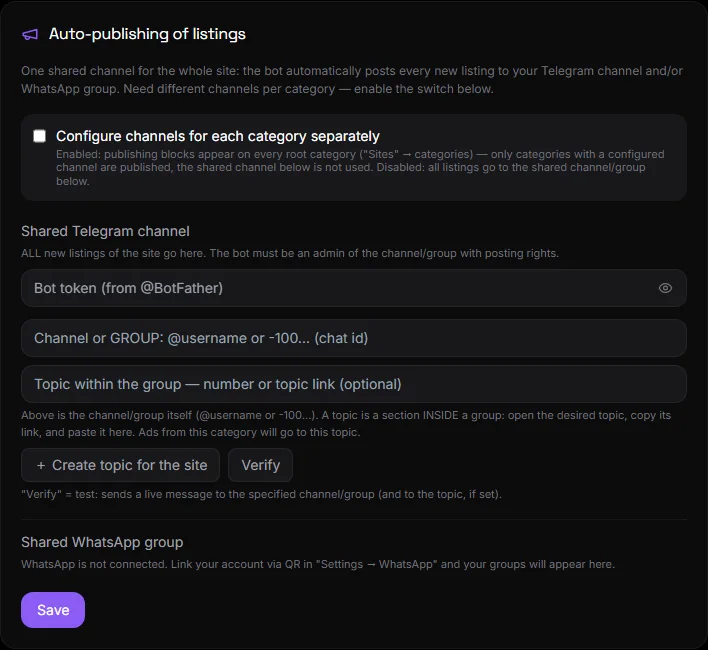
ວິທີການຕັ້ງຄ່າຊ່ອງທາງທີ່ແບ່ງປັນ#
ການຕັ້ງຄ່າ → ການເຜີຍແຜ່ອັດຕະໂນມັດ.
- Telegram: ໃສ່ໂທເຄັນບັອດ (ຈາກ @BotFather) ແລະຊື່ຊ່ອງ ຫຼື chat_id. ບັອດຕ້ອງເປັນຜູ້ເບິ່ງແຍງລະບົບຊ່ອງທີ່ມີສິດອະນຸຍາດໃນການເຜີຍແຜ່. ຄລິກ "ກວດສອບໂທເຄັນ" ເພື່ອເບິ່ງຊື່ຂອງບັອດ. ປຸ່ມ "ສ້າງຫົວຂໍ້ສຳລັບເວັບໄຊ" ຈະສ້າງຫົວຂໍ້ໃນກຸ່ມ.
- WhatsApp: ເລືອກກຸ່ມຈາກລາຍຊື່ເບີໂທທີ່ເຊື່ອມຕໍ່. ເບິ່ງ WhatsApp.
- ຄລິກ ບັນທຶກ.
ໂຄສະນາໃໝ່ທັງໝົດ, ລວມທັງໂຄສະນາທີ່ບໍ່ມີໝວດໝູ່, ຈະຖືກສົ່ງໄປຫາຊ່ອງທາງທົ່ວໄປ.
ຊ່ອງຕາມໝວດໝູ່#
ຕົວສະຫຼັບ "ຕັ້ງຄ່າຊ່ອງສຳລັບແຕ່ລະໝວດໝູ່ແຍກຕ່າງຫາກ". ຕົວເລືອກນີ້ສ້າງຊ່ອງ Telegram ຫຼືຫົວຂໍ້ແຍກຕ່າງຫາກສຳລັບແຕ່ລະໝວດໝູ່ໃນພາກ "ລາຍການ", ພ້ອມທັງກຸ່ມ WhatsApp. ໝວດໝູ່ຍ່ອຍສືບທອດຊ່ອງຂອງໝວດໝູ່. ໂຄສະນາໃນໝວດໝູ່ທີ່ມີການເລືອກປຸ່ມກົດຈະຖືກເຜີຍແຜ່ຫຼັງຈາກຜູ້ຂຽນເລືອກໝວດໝູ່.
ໂພສມີລັກສະນະແນວໃດ?#
ການໃຊ້ແມ່ແບບຈາກພາກສ່ວນ "ໂພສ": ຮູບພາບ, ຫົວຂໍ້, ລາຄາ, ລາຍລະອຽດສະເພາະ, ປຸ່ມ ແລະ ປຸ່ມການຈ່າຍເງິນເພີ່ມເຕີມ. ເບິ່ງ ໂພສ.
ຄວາມໜ້າເຊື່ອຖື#
- ໂພສຈະຖືກຈັດຄິວ ແລະ ລອງໃໝ່ຖ້າມີຂໍ້ຜິດພາດເກີດຂຶ້ນ. ໂຄສະນາຈະຖືກພິຈາລະນາວ່າຖືກເຜີຍແຜ່ຫຼັງຈາກໂພສສຳເລັດແລ້ວເທົ່ານັ້ນ.
- ຖ້າຊ່ອງທາງຖືກລະບຸແຕ່ບັອດບໍ່ໄດ້ຮັບການຢືນຢັນ, ໂພສຈະບໍ່ຖືກປິດໃຊ້ງານຢ່າງງຽບໆ - ຄຳເຕືອນ ແລະ ເຫດຜົນແມ່ນເຫັນໄດ້ໃນບລັອກ.
- ຜູ້ຂຽນໂຄສະນາໄດ້ຮັບລິ້ງໄປຫາໂພສໃນຊ່ອງພາຍໃນສອງສາມນາທີຫຼັງຈາກການເຜີຍແຜ່.
- ໂທເຄັນ Bot ຖືກເກັບຮັກສາໄວ້ແບບເຂົ້າລະຫັດ.
ຄຳຖາມ ແລະ ຄຳຕອບ#
ບັອດບໍ່ໄດ້ເຜີຍແຜ່#
ກະລຸນາກວດສອບສິ່ງຕໍ່ໄປນີ້: ບັອດຜູ້ເບິ່ງແຍງລະບົບຊ່ອງ; ໂທເຄັນເຮັດວຽກ (ກົດປຸ່ມ "ກວດສອບໂທເຄັນ"); ບໍ່ມີຄຳເຕືອນ "ຊ່ອງບໍ່ໄດ້ຖືກຢືນຢັນ" ຢູ່ໃນບລັອກ; ໂຄສະນາໄດ້ຖືກເຜີຍແຜ່ຢູ່ໃນເວັບໄຊທ໌ (ການເຜີຍແຜ່ອັດຕະໂນມັດເກີດຂຶ້ນຫຼັງຈາກການກວດສອບ).
ຂ້ອຍສາມາດໂພສລົງໃນທັງຊ່ອງ ແລະ ກຸ່ມ WhatsApp ໄດ້ບໍ?#
ແມ່ນແລ້ວ, ໃນເວລາດຽວກັນ. ຕື່ມຂໍ້ມູນໃສ່ທັງສອງບລັອກ.
ວິທີການປິດການໃຊ້ງານ?#
ຄລິກ "ຍົກເລີກການເຊື່ອມຕໍ່ໂທເຄັນ" (Telegram) ຫຼື ລຶບລ້າງກຸ່ມ (WhatsApp) ແລະ ບັນທຶກ.