Telegram: ကြော်ငြာများ လက်ခံခြင်းနှင့် ဖြန့်ဖြူးခြင်း
ကြော်ငြာများကို Telegram မှတစ်ဆင့် ဝက်ဘ်ဆိုက်သို့ သင့်အဖွဲ့များနှင့် ချန်နယ်များမှ သို့မဟုတ် bot ၏ ကိုယ်ရေးကိုယ်တာ မက်ဆေ့ချ်များမှ ပေးပို့နိုင်ပါသည်။ bot သည် စာသားနှင့် ဓာတ်ပုံများကို လက်ခံပြီး အမျိုးအစားတစ်ခုကို ရွေးချယ်ရန် ကူညီပေးသည်၊ AI သည် ဈေးနှုန်းနှင့် ခေါင်းစဉ်ကို ရယူပြီး ကြော်ငြာကို ချက်ချင်း စီမံခန့်ခွဲသည် သို့မဟုတ် ထုတ်ဝေသည်။
ဒါက ဘယ်သူတွေအတွက် သင့်တော်လဲ။
တိုက်ရိုက် Telegram အဖွဲ့များ ရှိပြီးသား ကြော်ငြာကြော်ငြာများ။ ဆိုင်များအတွက်၊ ၎င်းသည် သင့်ဖုန်းမှ ထုတ်ကုန်များကို လျင်မြန်စွာ ထည့်သွင်းနိုင်စေပါသည်။
သင်လိုအပ်မည့်အရာများ#
- သင့်ရဲ့ bot: @BotFather နဲ့အတူ Telegram မှာ
/newbotcommand ကို အသုံးပြုပြီး ဖန်တီးပြီး token ကို ကူးယူပါ။ - အဖွဲ့များနှင့် ချန်နယ်များအတွက်၊ မက်ဆေ့ချ်များကို ဖတ်ရှုခွင့်နှင့် တင်ခွင့်ရှိသော စီမံခန့်ခွဲသူအဖြစ် bot ကို ထည့်ပါ။
- အဖွဲ့ သို့မဟုတ် ချန်နယ်၏ chat_id (
-1001234567890ကဲ့သို့သော နံပါတ်)။ @userinfobot bot သို့မဟုတ် အလားတူ bot တစ်ခုက ၎င်းကို အကြံပြုပါလိမ့်မည်။
ခြေလှမ်းများ#
ခြေလှမ်း 1. အဖွဲ့ သို့မဟုတ် ချန်နယ်မှ လက်ခံရရှိမှုကို ချိတ်ဆက်ပါ#
ဆက်တင်များ → Telegram နှင့် WhatsApp → "Telegram Reception Bot"။ အမျိုးအစား (အဖွဲ့ သို့မဟုတ် ချန်နယ်) ကို ရွေးချယ်ပါ၊ bot တိုကင်နှင့် chat_id ကို ရိုက်ထည့်ပါ၊ ထို့နောက် "ရင်းမြစ်ထည့်ရန်" ကို နှိပ်ပါ။ bot သည် မက်ဆေ့ချ်အသစ်များကို စတင်ဖတ်ရှုပါလိမ့်မည်- စာသားနှင့် ဓာတ်ပုံပါသော မက်ဆေ့ချ်တိုင်းသည် ကြော်ငြာတစ်ခု ဖြစ်လာသည်။
ခြေလှမ်း 2. bot ရဲ့ private message တွေကို enable လုပ်ပါ။#
"Bot PM - ကြော်ငြာလက်ခံခြင်း" အပိုင်းတွင် "Enable PM Receiving" ကို နှိပ်ပါ။ လူများသည် bot ကိုဖွင့်ပြီး "Start" ကိုနှိပ်ကာ မက်ဆေ့ချ်တစ်ခုတည်းဖြင့် ကြော်ငြာတစ်ခုပေးပို့သည်။ ကြိုဆိုသည့်စာသားကို AI မှရေးသားနိုင်သည် သို့မဟုတ် ထုတ်ပေးနိုင်သည်။
ခြေလှမ်း 3. AI အတိုင်ပင်ခံတစ်ဦး တည်ထောင်ပါ#
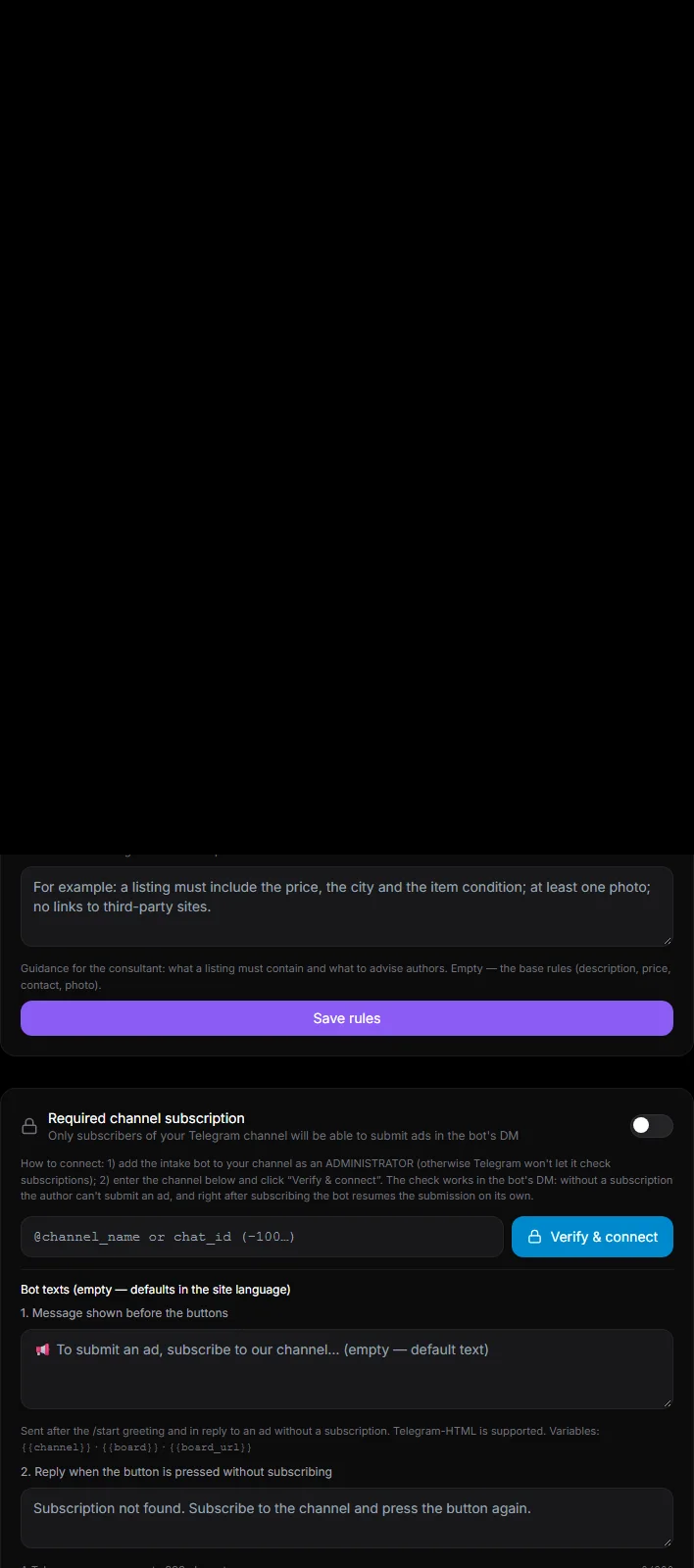
"AI Acceptance Consultant" အကွက်တွင် bot အတွက် စည်းမျဉ်းများ ပါဝင်သည်- စာရင်းတွင် လိုအပ်သည်များ (ဈေးနှုန်း၊ မြို့၊ ဓာတ်ပုံ) နှင့် တားမြစ်ထားသည်များ ပါဝင်သည်။ bot သည် ပျောက်ဆုံးနေသော အရာများအကြောင်း စာရေးသူအား မေးမြန်းပြီး စာသားမှ ဈေးနှုန်းနှင့် ခေါင်းစဉ်ကို အလိုအလျောက် ထုတ်ယူပေးမည်ဖြစ်သည်။
ခြေလှမ်း 4. စုံစမ်းသည်#
bot ထံ စမ်းသပ်ကြော်ငြာတစ်ခု တင်သွင်းပါ။ ၎င်းသည် သင့်အကောင့်တွင် "Pending Moderation" tab အောက်တွင် (သို့မဟုတ် moderation ကို ပိတ်ထားပါက "Active" အောက်တွင် တိုက်ရိုက်ပေါ်လာပါမည်) ပေါ်လာပါမည်။
စာရေးသူအတွက် ဘယ်လိုအလုပ်လုပ်လဲ#
- စာရေးသူက စာသားနဲ့ ဓာတ်ပုံတွေ ပို့ပေးပါတယ်။
- bot သည် ခလုတ်များကို အသုံးပြု၍ အမျိုးအစားတစ်ခုကို ရွေးချယ်ရန် ကမ်းလှမ်းသည် (AI အလိုအလျောက်အမျိုးအစားကို ပိတ်ထားပါက သို့မဟုတ် အတည်ပြုချက် လိုအပ်ပါက)။
- ကြော်ငြာကို ဝက်ဘ်ဆိုက်တွင် တင်ထားသည်။ စာရေးသူသည် ဝက်ဘ်ဆိုက်သို့ လင့်ခ်ပါရှိသော "ထုတ်ဝေပြီး" မက်ဆေ့ချ်ကို ရရှိပြီး အလိုအလျောက်ထုတ်ဝေခြင်းကို ဖွင့်ထားပါက ချန်နယ်ရှိ ပို့စ်သို့ လင့်ခ်ကို ရရှိမည်ဖြစ်သည်။
- စာရေးသူသည် ကြော်ငြာကို ရောင်းချပြီးဟု မှတ်သားနိုင်သည် သို့မဟုတ် bot မှတစ်ဆင့် တည်းဖြတ်နိုင်သည်။
bot မှတစ်ဆင့်သာ ပေးပို့ခြင်း#
"chatbot မှတစ်ဆင့်သာ ကြော်ငြာများကို လက်ခံပါ" ခလုတ်- ဝက်ဘ်ဆိုက်ရှိ "+" ခလုတ်သည် bot ၏ ကိုယ်ရေးကိုယ်တာ မက်ဆေ့ချ်များ (Telegram နှင့်/သို့မဟုတ် WhatsApp) သို့ ချိတ်ဆက်ပေးသည်။ စာရေးဆရာအားလုံးကို messenger မှတစ်ဆင့် လက်ခံလိုပါက အဆင်ပြေပါသည်။
မဖြစ်မနေ ချန်နယ်စာရင်းသွင်းခြင်း#
"လိုအပ်သော ချန်နယ်စာရင်းသွင်းမှု" အပိုင်း- ချန်နယ်၏ @name သို့မဟုတ် chat_id ကို ရိုက်ထည့်ပြီး "စစ်ဆေးပြီး ချိတ်ဆက်ပါ" ကို နှိပ်ပါ။ ချန်နယ်စာရင်းသွင်းသူများသာ bot ၏ သီးသန့်မက်ဆေ့ချ်များတွင် ကြော်ငြာတင်နိုင်မည်ဖြစ်သည်။ bot သည် ချန်နယ် admin ဖြစ်ရမည်။
bot subscriber များထံ သတင်းလွှာပေးပို့ခြင်း#
bot ရဲ့ private message တွေမှာ "Start" ကို နှိပ်လိုက်တဲ့သူတိုင်းကို recipient database ထဲ ထည့်သွားပါမယ်။ "Broadcast to Bot Subscribers" အပိုင်းမှာ စာသားရေးပါ (Telegram formatting ကိုသုံးပြီး)၊ ဓာတ်ပုံ ဒါမှမဟုတ် ဗီဒီယို ပူးတွဲပါ၊ "Send Broadcast" ကို နှိပ်ပြီး recipient အရေအတွက်ကို အတည်ပြုပါ။ broadcast ရဲ့ တိုးတက်မှုကို real-time မှာ မြင်နိုင်ပြီး ရပ်တန့်နိုင်ပါတယ်။ history ကို အောက်မှာ ဖော်ပြထားပါတယ်။ bot ကို block လုပ်ထားတဲ့သူတွေက broadcast ကို လက်ခံရရှိမှာ မဟုတ်ပါဘူး။
မေးခွန်းများနှင့် အဖြေများ#
ဘော့တ်သည် အဖွဲ့အတွင်းရှိ မက်ဆေ့ချ်များကို မမြင်ရပါ#
bot သည် group administrator ဟုတ်မဟုတ် စစ်ဆေးပါ။ ပုံမှန် group များအတွက် bot တွင် @BotFather အတွက် "privacy mode" ကို disable လုပ်ထားရမည် (/setprivacy → Disable) သို့မဟုတ် administrator ဖြစ်ရမည်။
လက်ခံရယူခြင်းနှင့် အလိုအလျောက်ထုတ်ဝေခြင်း နှစ်မျိုးလုံးအတွက် bot တစ်ခုတည်းကို အသုံးပြုလို့ရပါသလား။#
ဟုတ်ကဲ့။ ပြေစာနှင့် အလိုအလျောက်ပို့စ် နှစ်ခုလုံးအတွက် တူညီသော တိုကင်ကို သတ်မှတ်နိုင်ပါသည်။
တိုကင်ကို အစက်လေးတွေနဲ့ ပြထားပါတယ်။ အလုပ်လုပ်မလုပ် ဘယ်လိုစစ်ဆေးရမလဲ။#
အလိုအလျောက်ထုတ်ဝေခြင်းဘလောက်ရှိ "Verify Token" ခလုတ်။ တိုကင်များကို ကုဒ်ဝှက်၍ သိမ်းဆည်းထားသည်။
နှုန်းထားက AI မဟုတ်ရင် AI အတိုင်ပင်ခံက ဘာလုပ်မလဲ။#
bot သည် AI prompts မပါဘဲ ကြော်ငြာများကို လက်ခံသည်- စာရေးသူသည် ခလုတ်များကို အသုံးပြု၍ အမျိုးအစားကို ရွေးချယ်ပြီး ဈေးနှုန်းနှင့် ခေါင်းစဉ်ကို ရိုးရှင်းသော စည်းမျဉ်းများဖြင့် ဆုံးဖြတ်သည်။