サイト上の広告:AdSenseとバナー広告
アカウントの「広告」セクションでは、Google AdSense、独自のバナー広告、広告主からの有料広告という3つの方法でサイトで収益を得ることができます。
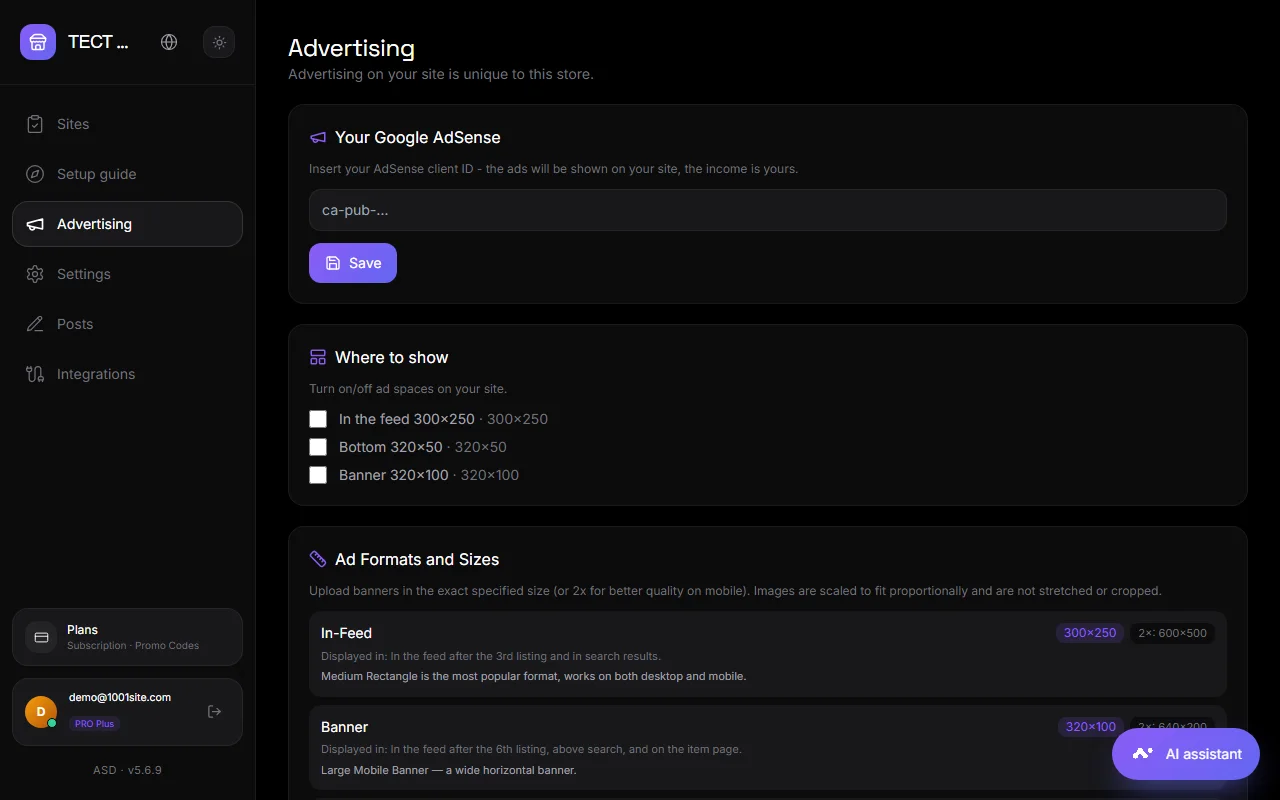
Google AdSense#
AdSenseクライアントID(例: ca-pub-… )を入力して保存してください。Google広告があなたのサイトに表示され、収益はあなたのものになります。承認済みのAdSenseアカウントが必要です。承認には通常、独自のドメインと完全に機能するウェブサイトが必要です。
広告スペース#
フォーマット:フィード内は300×250、下部(固定ストリップ)は320×50、バナーは320×100。各スロットは個別に有効化/無効化できます。これらのスロットは、AdSenseとバナーの両方に使用されます。
あなたのバナー#
- 「追加」をクリックしてください。
- 画像をアップロードし、リンク先(リンク先)と表示回数の上限を指定してください。
- 保存します。バナーは、選択した場所に表示される回数の上限に達するまで回転します。
表示回数は訪問者のデバイス上でカウントされます。表示回数カウンターはバナー編集時に保存されます。バナーは差し替えたり削除したりできます。
広告主からの有料広告#
広告主は、あなたのウェブサイト上でバナー広告の表示回数を購入します。あなたは「広告主からの有料広告」セクションから広告主へのリンクを提供し、広告主はバナーをアップロードして料金を支払います。表示回数の単価は、「統合」→「支払い」→「内部広告・有料広告」で設定します。支払いは、StripeまたはMonobankに送金されます。
質疑応答#
広告が表示されません#
少なくとも1つの広告枠が有効になっており、バナー広告にインプレッションが表示されていることを確認してください。AdSenseの場合は、アカウントが承認済みであり、クライアントIDが正しいことを確認してください。
バナーを特定のカテゴリのみに表示することは可能ですか?#
いいえ、バナーはサイト全体に表示されます。カテゴリについては、プロモーションストリップまたはAIアシスタント経由でメインページブロックをご利用ください。