投稿と投稿エディター
「投稿」セクションは、Telegram、WhatsApp、およびウェブサイト用の投稿エディターです。ここでは、自動投稿される広告の外観をカスタマイズしたり、プロモーション、ニュース、記事などの単発の投稿を作成したりできます。
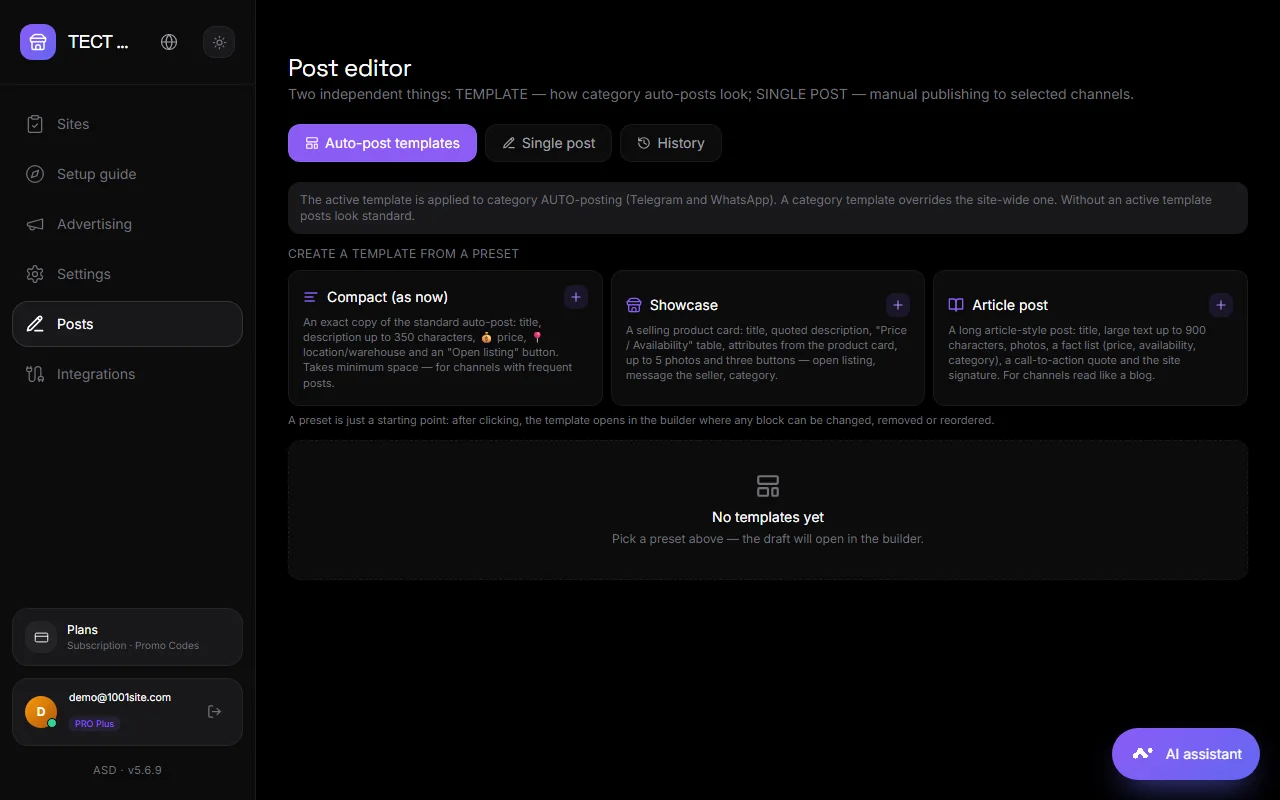
3つのタブ#
自動公開テンプレート#
テンプレートとは、ボットがチャンネルやグループ内で広告投稿をフォーマットする方法のことです。「コンパクト」、「ショーケース」、「記事投稿」といった既製のプリセットが用意されています。テンプレートは以下のブロックから構成されています。
- 見出し、本文、段落、引用、リスト、番号付きリスト、区切り文字、コードブロック。
- 特性は「名前 - 値」の文字列です。値は宣言変数から取得できます。変数が空の文字列は投稿に含まれません。
- 商品写真と「マイファイル」—写真、動画、音声、最大50MBのPDFファイル、および最大10個のファイル。メディアはテキストの上または下に配置できます。
- ボタンは記事の下にあるリンクです。
- 支払い – Telegramに直接支払いボタンがあります。商品価格を選択するか、独自の価格を設定するか、数量をリクエストしてください。
- ボットの投稿に対する反応。
変数:タイトル、価格、説明、ウェブサイト名など。テンプレートはサイト全体用、または特定のカテゴリ用に作成できます。カテゴリ別テンプレートは汎用テンプレートよりも重要です。「テスト」ボタンをクリックすると、選択したチャネルにサンプルが送信されます。
一度限りの投稿#
自分で書いた投稿:宣伝記事、ニュース記事、コラム記事など。
- ブロックから投稿を作成するか、プリセットを選択してください。
- 公開先を選択してください:Telegramチャンネル、WhatsAppグループ、ウェブサイトのランディングページ(ホームページのフィード)。複数のターゲットを同時に選択できます。
- ランディングページについては、投稿タイトルと投稿カテゴリを設定してください。
- 「公開」または「スケジュール」をクリックして、日時を指定してください。
下書きは自動的に保存され、次回のセッションで復元されます。
話#
公開済みおよび予約済みの投稿。投稿はチャンネルから削除できます。ランディングページの場合は、ウェブサイトから削除できます。
サイト上の投稿#
「ランディング」モードでは、投稿はホームページにフィードとして表示されます。これはスレッドと同様で、写真、テキスト、いいね、そして「共有」ボタンが表示されたカード形式です。投稿には/blog/название URLがあります。また、管理者には表示される「投稿」ボタンを使って、ウェブサイト上で直接投稿を作成することもできます。
ボット購読者にニュースレターを送信する#
投稿とは別に、プライベートメッセージでボットにメッセージを送ったすべての人にニュースレターを送信できます。設定 → Telegram と WhatsApp → 「ボットの購読者にブロードキャスト」を参照してください。Telegramを参照してください。
質疑応答#
あなた専用のボットが必要ですか?#
Telegramの場合は、管理者がチャンネルに追加した@BotFatherのボットです。「自動投稿」または「投稿用のカスタムボットとチャンネル」セクションで一度設定します。WhatsAppの場合は、接続済みの電話番号です。
Telegramのように、投稿を太字やリンク付きでフォーマットすることは可能ですか?#
はい。このエディタはTelegramの書式設定(太字、斜体、リンク、引用、コード)に対応しています。
広告の自動投稿テキストはどこで変更できますか?#
「自動公開テンプレート」タブを開きます。ブロックを編集して保存すると、新しい広告は新しいテンプレートを使用して公開されます。