ਇਸ਼ਤਿਹਾਰ ਅਤੇ ਉਤਪਾਦ: ਸਬਮਿਸ਼ਨ, ਸੰਜਮ, ਪ੍ਰਚਾਰ
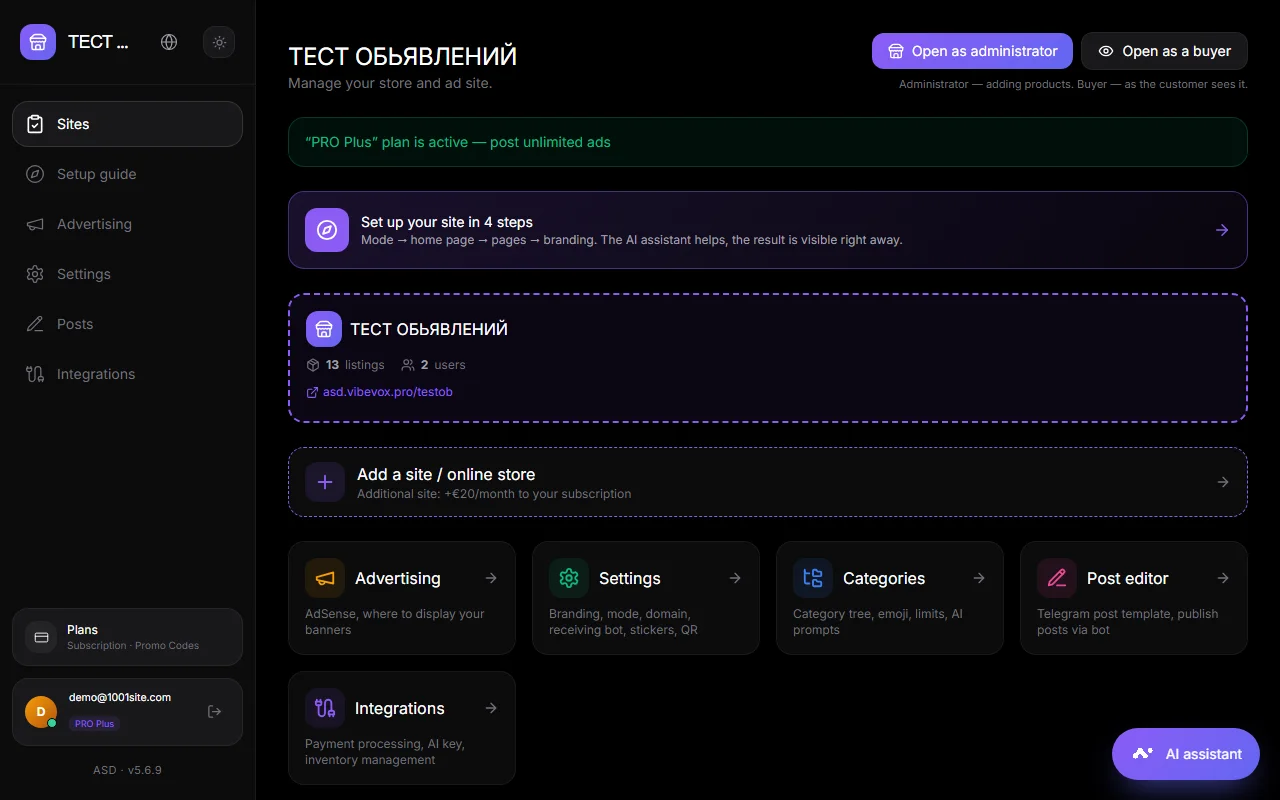
ਇੱਕ ਇਸ਼ਤਿਹਾਰ ਅਤੇ ਇੱਕ ਉਤਪਾਦ ਇੱਕੋ ਕਾਰਡ ਹਨ। ਵਰਗੀਕ੍ਰਿਤ ਮੋਡ ਵਿੱਚ, ਵਿਜ਼ਟਰ ਇਸਨੂੰ ਬਣਾਉਂਦੇ ਹਨ; ਔਨਲਾਈਨ ਸਟੋਰ ਮੋਡ ਵਿੱਚ, ਤੁਸੀਂ ਕਰਦੇ ਹੋ। ਤੁਸੀਂ ਇਸਨੂੰ ਡੈਸ਼ਬੋਰਡ ਤੋਂ ਪ੍ਰਬੰਧਿਤ ਕਰ ਸਕਦੇ ਹੋ।
ਕਿਵੇਂ ਸ਼ਾਮਲ ਕਰੀਏ#
- ਵੈੱਬਸਾਈਟ 'ਤੇ: ਹੇਠਾਂ "+" ਬਟਨ 'ਤੇ ਕਲਿੱਕ ਕਰੋ। ਮਾਲਕ ਲਈ, ਪਹਿਲਾਂ ਮੁੱਖ ਡੈਸ਼ਬੋਰਡ 'ਤੇ "ਪ੍ਰਸ਼ਾਸਕ ਵਜੋਂ ਖੋਲ੍ਹੋ" 'ਤੇ ਕਲਿੱਕ ਕਰੋ; ਫਿਰ ਇਸ਼ਤਿਹਾਰ ਬਿਨਾਂ ਕਿਸੇ ਸੰਜਮ ਦੇ ਪ੍ਰਕਾਸ਼ਿਤ ਕੀਤਾ ਜਾਵੇਗਾ।
- ਮੈਸੇਂਜਰਾਂ ਤੋਂ: ਟੈਲੀਗ੍ਰਾਮ ਗਰੁੱਪ, ਚੈਨਲ, ਜਾਂ ਬੋਟ ਪ੍ਰਾਈਵੇਟ ਸੁਨੇਹਾ; ਵਟਸਐਪ ਗਰੁੱਪ ਜਾਂ ਪ੍ਰਾਈਵੇਟ ਸੁਨੇਹਾ। ਟੈਲੀਗ੍ਰਾਮ, ਵਟਸਐਪ ਦੇਖੋ।
- AI ਸਹਾਇਕ ਦੀ ਵਰਤੋਂ ਕਰਦੇ ਹੋਏ: "2500 UAH ਵਿੱਚ ਉਤਪਾਦ 'ਨਾਈਕੀ ਸਨੀਕਰ' ਸ਼ਾਮਲ ਕਰੋ, ਲਿੰਕ ਰਾਹੀਂ ਫੋਟੋ...", "ਇੱਕ ਸੂਚੀ ਆਯਾਤ ਕਰੋ" (ਟੇਬਲ ਜਾਂ ਟੈਕਸਟ)।
- ਅਕਾਊਂਟਿੰਗ ਸਿਸਟਮ ਤੋਂ: API ਕੁੰਜੀ ਰਾਹੀਂ। ਏਕੀਕਰਨ ਵੇਖੋ।
ਕਾਰਡ ਖੇਤਰ#
ਸਿਰਲੇਖ, ਵਰਣਨ, ਕੀਮਤ ਅਤੇ ਮੁਦਰਾ, ਫੋਟੋ (ਕਈ), ਸ਼੍ਰੇਣੀ, ਵਿਸ਼ੇਸ਼ਤਾਵਾਂ, ਭਿੰਨਤਾਵਾਂ (5 ਤੱਕ: ਨਾਮ ਅਤੇ ਕਸਟਮ ਕੀਮਤ), ਗੋਦਾਮ (ਜੇਕਰ ਗੋਦਾਮ ਸ਼ਾਮਲ ਹਨ), ਵਿਕਰੇਤਾ ਸੰਪਰਕ, ਪਤਾ।
ਫੋਟੋਆਂ ਸਥਾਨਕ ਤੌਰ 'ਤੇ ਜਾਂ ਤੁਹਾਡੇ Cloudflare R2 ਸਟੋਰੇਜ ਵਿੱਚ ਸਟੋਰ ਕੀਤੀਆਂ ਜਾਂਦੀਆਂ ਹਨ। ਤੇਜ਼ ਪੰਨਾ ਲੋਡ ਹੋਣ ਨੂੰ ਯਕੀਨੀ ਬਣਾਉਣ ਲਈ ਥੰਬਨੇਲ ਫੀਡ ਵਿੱਚ ਦਿਖਾਏ ਜਾਂਦੇ ਹਨ।
ਸੰਜਮ#
ਮੁੱਖ ਖਾਤੇ 'ਤੇ ਟੈਬਸ:
| ਟੈਬ | ਇੱਥੇ ਕੀ ਹੈ? |
|---|---|
| ਸੰਜਮ ਅਧੀਨ | ਸਮੀਖਿਆ ਦੀ ਉਡੀਕ ਵਿੱਚ ਨਵੇਂ ਇਸ਼ਤਿਹਾਰ। ਕਾਰਵਾਈਆਂ: ਪ੍ਰਕਾਸ਼ਿਤ ਕਰੋ, ਅਸਵੀਕਾਰ ਕਰੋ, ਸ਼੍ਰੇਣੀ ਬਦਲੋ, ਸੰਪਾਦਿਤ ਕਰੋ |
| ਏਆਈ ਸੰਚਾਲਨ | ਉਹ ਇਸ਼ਤਿਹਾਰ ਜਿਨ੍ਹਾਂ ਨੂੰ AI ਨੇ ਸ਼ੱਕੀ ਵਜੋਂ ਫਲੈਗ ਕੀਤਾ ਹੈ |
| ਕਿਰਿਆਸ਼ੀਲ | ਪ੍ਰਕਾਸ਼ਿਤ। ਕਾਰਵਾਈਆਂ: ਲੁਕਾਓ, ਵੇਚਿਆ ਹੋਇਆ ਨਿਸ਼ਾਨ ਲਗਾਓ, ਸੰਪਾਦਿਤ ਕਰੋ |
| ਵੇਚਿਆ ਗਿਆ | ਵਿਕਰੇਤਾ ਜਾਂ ਤੁਹਾਡੇ ਦੁਆਰਾ ਵੇਚਿਆ ਗਿਆ ਚਿੰਨ੍ਹਿਤ |
| ਅਸਵੀਕਾਰ ਕੀਤਾ ਗਿਆ | ਅਸਫਲ ਪੁਸ਼ਟੀਕਰਨ। ਸਥਾਈ ਤੌਰ 'ਤੇ ਮਿਟਾ ਦਿੱਤਾ ਜਾ ਸਕਦਾ ਹੈ। |
| ਲੁਕਿਆ ਹੋਇਆ | ਪੁਰਾਲੇਖ। ਵਾਪਸ ਕੀਤਾ ਜਾ ਸਕਦਾ ਹੈ। |
| ਸ਼ਿਕਾਇਤਾਂ | ਸ਼ਿਕਾਇਤਕਰਤਾ ਦੀ ਸੰਪਰਕ ਜਾਣਕਾਰੀ ਦੇ ਨਾਲ ਮੁਲਾਕਾਤੀ ਸ਼ਿਕਾਇਤਾਂ। ਕਾਰਵਾਈਆਂ: ਕਾਰਵਾਈ ਕਰੋ, ਰੱਦ ਕਰੋ |
| ਆਰਡਰ | ਸਥਿਤੀਆਂ ਵਾਲੇ ਆਰਡਰ ਸਟੋਰ ਕਰੋ |
ਸੰਚਾਲਨ ਸੈਟਿੰਗਾਂ ਪੈਨਲ (ਵਿਸਤਾਰ ਕਰਨ ਲਈ ਕਲਿੱਕ ਕਰੋ):
- ਨਵੇਂ ਇਸ਼ਤਿਹਾਰਾਂ ਦੀ ਪਹਿਲਾਂ ਸਮੀਖਿਆ ਕੀਤੀ ਜਾਂਦੀ ਹੈ ਜਾਂ ਤੁਰੰਤ ਪ੍ਰਕਾਸ਼ਿਤ ਕੀਤੀ ਜਾਂਦੀ ਹੈ ।
- AI ਸੰਚਾਲਨ: AI ਤੁਹਾਡੇ ਮਾਪਦੰਡਾਂ ਦੇ ਵਿਰੁੱਧ ਇਸ਼ਤਿਹਾਰਾਂ ਦੀ ਜਾਂਚ ਕਰਦਾ ਹੈ (ਤੁਸੀਂ ਮਾਪਦੰਡ ਟੈਕਸਟ ਨੂੰ ਸੰਪਾਦਿਤ ਕਰ ਸਕਦੇ ਹੋ)। ਸਾਫ਼ ਇਸ਼ਤਿਹਾਰ ਪ੍ਰਕਾਸ਼ਿਤ ਕੀਤੇ ਜਾਂਦੇ ਹਨ, ਜਦੋਂ ਕਿ ਸ਼ੱਕੀ ਇਸ਼ਤਿਹਾਰਾਂ ਦੀ ਹੱਥੀਂ ਸਮੀਖਿਆ ਕੀਤੀ ਜਾਂਦੀ ਹੈ।
- ਸ਼੍ਰੇਣੀਆਂ ਦੀ ਸਵੈ-ਖੋਜ: ਜੇਕਰ ਵਿਜ਼ਟਰ ਨੇ ਇੱਕ ਨਹੀਂ ਚੁਣੀ ਹੈ ਤਾਂ AI ਟੈਕਸਟ ਦੇ ਆਧਾਰ 'ਤੇ ਇੱਕ ਸ਼੍ਰੇਣੀ ਚੁਣਦਾ ਹੈ। ਵਿਕਲਪ: ਇਮੋਜੀ ਨੂੰ ਸਵੈ-ਚੁਣੋ, ਸਿਰਫ਼ ਉਪ-ਸ਼੍ਰੇਣੀਆਂ ਬਣਾਓ, ਅਤੇ ਸਿਰਫ਼ ਮੌਜੂਦਾ ਸ਼੍ਰੇਣੀਆਂ ਨੂੰ ਹੀ ਚੁਣੋ।
AI-ਯੋਗ ਯੋਜਨਾਵਾਂ 'ਤੇ AI ਵਿਸ਼ੇਸ਼ਤਾਵਾਂ ਉਪਲਬਧ ਹਨ। ਇੱਕ ਸਾਂਝੀ ਕੁੰਜੀ ਦੀ ਇੱਕ ਮਹੀਨਾਵਾਰ ਲੈਣ-ਦੇਣ ਸੀਮਾ ਹੁੰਦੀ ਹੈ; ਤੁਹਾਡੀ ਆਪਣੀ Gemini ਕੁੰਜੀ ਨਾਲ ਕੋਈ ਸੀਮਾ ਨਹੀਂ ਹੁੰਦੀ। ਕਾਊਂਟਰ ਡੈਸ਼ਬੋਰਡ 'ਤੇ ਦਿਖਾਈ ਦੇ ਰਿਹਾ ਹੈ।
ਸੀਮਾਵਾਂ ਅਤੇ ਤਰੱਕੀਆਂ#
- ਪ੍ਰਤੀ ਵਿਕਰੇਤਾ ਮੁਫ਼ਤ ਸੂਚੀਆਂ — ਸਰਗਰਮ ਸੂਚੀਆਂ ਦੀ ਗਿਣਤੀ ਜਿਸ ਤੋਂ ਅੱਗੇ ਵਿਕਰੇਤਾ ਨੂੰ ਪੈਕੇਜ ਖਰੀਦਣ ਦੀ ਪੇਸ਼ਕਸ਼ ਕੀਤੀ ਜਾਂਦੀ ਹੈ। 0 — ਅਸੀਮਤ। ਏਕੀਕਰਨ → ਭੁਗਤਾਨ ਵਿੱਚ ਸੈੱਟ ਕਰੋ।
- ਪ੍ਰੋਮੋਸ਼ਨ ਪੈਕੇਜਾਂ ਅਤੇ ਦਰਾਂ ਵਿੱਚ ਭੁਗਤਾਨ ਕੀਤਾ ਪਲੇਸਮੈਂਟ, ਬੂਸਟਿੰਗ ਅਤੇ ਹਾਈਲਾਈਟਿੰਗ ਸ਼ਾਮਲ ਹਨ। ਸਟ੍ਰਾਈਪ ਜਾਂ ਮੋਨੋਬੈਂਕ ਰਾਹੀਂ ਭੁਗਤਾਨ।
- ਮਾਲਕ ਲਈ ਵਿਗਿਆਪਨ ਸੀਮਾ ਸਾਈਟ ਦੇ ਪਲਾਨ 'ਤੇ ਨਿਰਭਰ ਕਰਦੀ ਹੈ। ਪਲਾਨ ਵੇਖੋ।
ਇਸ਼ਤਿਹਾਰ ਲੇਖਕ ਕੀ ਦੇਖਦਾ ਹੈ#
ਲੇਖਕ ਨੂੰ ਵੈੱਬਸਾਈਟ ਦੇ ਲਿੰਕ ਦੇ ਨਾਲ ਇੱਕ ਪ੍ਰਕਾਸ਼ਨ ਸੂਚਨਾ ਪ੍ਰਾਪਤ ਹੁੰਦੀ ਹੈ ਅਤੇ, ਜੇਕਰ ਆਟੋ-ਪ੍ਰਕਾਸ਼ਨ ਸਮਰੱਥ ਹੈ, ਤਾਂ ਟੈਲੀਗ੍ਰਾਮ ਚੈਨਲ ਜਾਂ ਵਟਸਐਪ ਸਮੂਹ ਵਿੱਚ ਪੋਸਟ ਦਾ ਲਿੰਕ ਪ੍ਰਾਪਤ ਹੁੰਦਾ ਹੈ। ਲੇਖਕ ਇਸ਼ਤਿਹਾਰ ਨੂੰ ਵੇਚਿਆ ਹੋਇਆ ਵਜੋਂ ਚਿੰਨ੍ਹਿਤ ਕਰ ਸਕਦਾ ਹੈ ਅਤੇ ਇਸਨੂੰ ਸੰਪਾਦਿਤ ਕਰ ਸਕਦਾ ਹੈ।
ਸਵਾਲ ਅਤੇ ਜਵਾਬ#
ਕਿਸੇ ਇਸ਼ਤਿਹਾਰ ਨੂੰ ਪੱਕੇ ਤੌਰ 'ਤੇ ਕਿਵੇਂ ਮਿਟਾਉਣਾ ਹੈ?#
ਇਸਨੂੰ (ਪੁਰਾਲੇਖ) ਲੁਕਾਓ ਜਾਂ ਅਸਵੀਕਾਰ ਕਰੋ। ਸਿਰਫ਼ ਅਸਵੀਕਾਰ ਕੀਤੇ ਸੁਨੇਹੇ ਹੀ ਸਥਾਈ ਤੌਰ 'ਤੇ ਮਿਟਾਏ ਜਾ ਸਕਦੇ ਹਨ। ਇਹ ਇਸ ਲਈ ਤਿਆਰ ਕੀਤਾ ਗਿਆ ਹੈ ਤਾਂ ਜੋ ਇਹ ਯਕੀਨੀ ਬਣਾਇਆ ਜਾ ਸਕੇ ਕਿ ਕੁਝ ਵੀ ਗਲਤੀ ਨਾਲ ਗੁਆਚ ਨਾ ਜਾਵੇ।
ਕੀ ਉਤਪਾਦਾਂ ਨੂੰ ਥੋਕ ਵਿੱਚ ਅਪਲੋਡ ਕਰਨਾ ਸੰਭਵ ਹੈ?#
ਹਾਂ। ਏਆਈ ਸਹਾਇਕ ਨੂੰ ਇੱਕ ਟੇਬਲ ਜਾਂ ਸੂਚੀ ਦਿਓ: "ਇਹਨਾਂ ਉਤਪਾਦਾਂ, ਫੋਟੋਆਂ ਨੂੰ ਲਿੰਕਾਂ ਰਾਹੀਂ ਆਯਾਤ ਕਰੋ।" ਜਾਂ ਇਸਨੂੰ ਇੱਕ ਲੇਖਾ ਪ੍ਰਣਾਲੀ ਨਾਲ ਜੋੜੋ।
ਮੈਂ ਕਿਸੇ ਇਸ਼ਤਿਹਾਰ ਨੂੰ ਕਿਸੇ ਹੋਰ ਸ਼੍ਰੇਣੀ ਵਿੱਚ ਕਿਵੇਂ ਤਬਦੀਲ ਕਰਾਂ?#
ਆਪਣੇ ਖਾਤੇ ਵਿੱਚ, ਇਸ਼ਤਿਹਾਰ ਖੋਲ੍ਹੋ ਅਤੇ ਇੱਕ ਨਵੀਂ ਸ਼੍ਰੇਣੀ ਚੁਣੋ।