જાહેરાતો અને ઉત્પાદનો: સબમિશન, મધ્યસ્થતા, પ્રમોશન
જાહેરાત અને ઉત્પાદન એક જ કાર્ડ છે. વર્ગીકૃત મોડમાં, મુલાકાતીઓ તેને બનાવે છે; ઑનલાઇન સ્ટોર મોડમાં, તમે તે કરી શકો છો. તમે તેને ડેશબોર્ડથી મેનેજ કરી શકો છો.
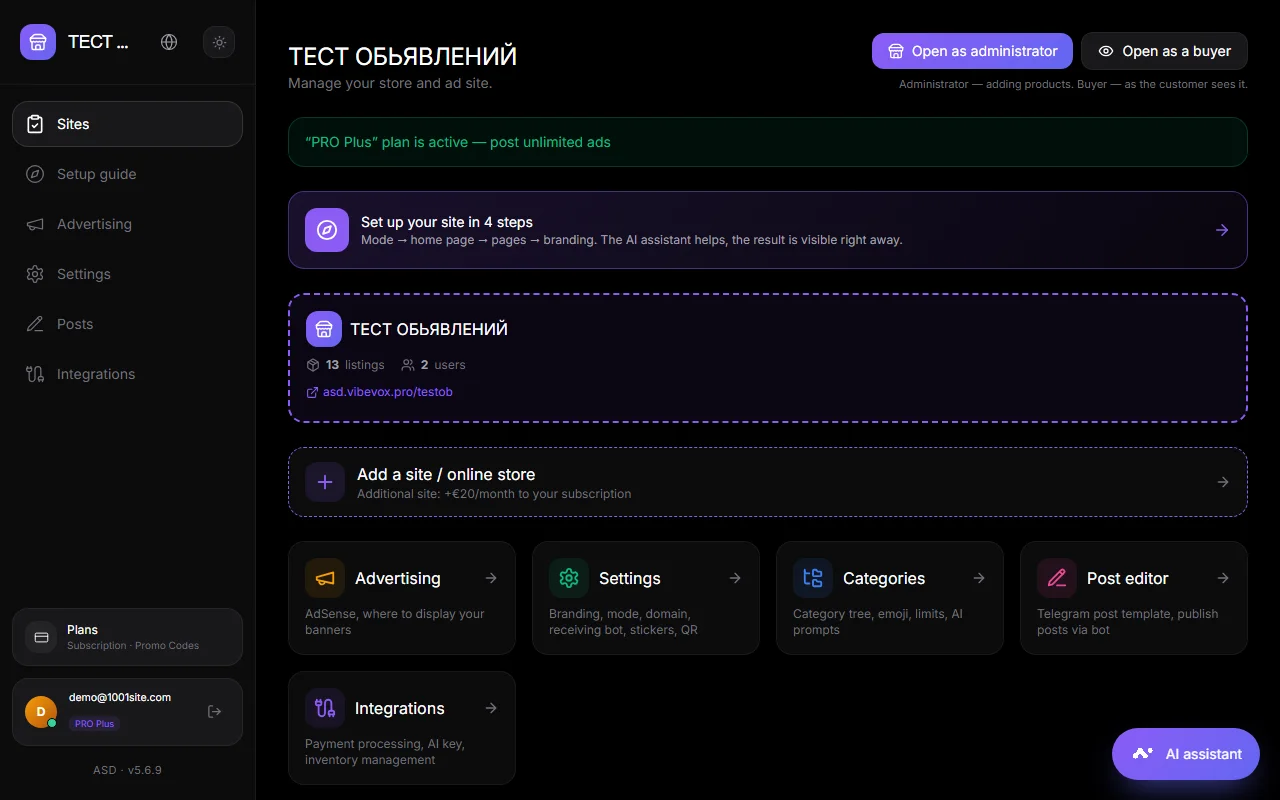
કેવી રીતે ઉમેરવું#
- વેબસાઇટ પર: તળિયે "+" બટન પર ક્લિક કરો. માલિક માટે, પહેલા મુખ્ય ડેશબોર્ડ પર "એડમિનિસ્ટ્રેટર તરીકે ખોલો" પર ક્લિક કરો; પછી જાહેરાત મધ્યસ્થતા વિના પ્રકાશિત થશે.
- મેસેન્જર્સ તરફથી: ટેલિગ્રામ ગ્રુપ, ચેનલ, અથવા બોટ ખાનગી સંદેશ; વોટ્સએપ ગ્રુપ અથવા ખાનગી સંદેશ. ટેલિગ્રામ, વોટ્સએપ જુઓ.
- AI સહાયકનો ઉપયોગ કરીને: "2500 UAH માં 'નાઇકી સ્નીકર્સ' ઉત્પાદન ઉમેરો, લિંક દ્વારા ફોટો...", "સૂચિ આયાત કરો" (કોષ્ટક અથવા ટેક્સ્ટ).
- એકાઉન્ટિંગ સિસ્ટમમાંથી: API કી દ્વારા. એકીકરણ જુઓ.
કાર્ડ ફીલ્ડ્સ#
શીર્ષક, વર્ણન, કિંમત અને ચલણ, ફોટો (ઘણા), શ્રેણી, વિશેષતાઓ, ભિન્નતા (5 સુધી: નામ અને કસ્ટમ કિંમત), વેરહાઉસ (જો વેરહાઉસ શામેલ હોય તો), વિક્રેતા સંપર્ક, સરનામું.
ફોટા સ્થાનિક રીતે અથવા તમારા Cloudflare R2 સ્ટોરેજમાં સંગ્રહિત થાય છે. ઝડપી પૃષ્ઠ લોડિંગ સુનિશ્ચિત કરવા માટે ફીડમાં થંબનેલ્સ બતાવવામાં આવે છે.
મધ્યસ્થતા#
મુખ્ય ખાતા પરના ટૅબ્સ:
| ટૅબ | અહીં શું છે? |
|---|---|
| મધ્યસ્થતા હેઠળ | નવી જાહેરાતો સમીક્ષાની રાહ જોઈ રહી છે. ક્રિયાઓ: પ્રકાશિત કરો, નકારો, શ્રેણી બદલો, સંપાદિત કરો |
| AI મધ્યસ્થતા | AI એ શંકાસ્પદ તરીકે ફ્લેગ કરેલી જાહેરાતો |
| સક્રિય | પ્રકાશિત. ક્રિયાઓ: છુપાવો, વેચાયેલ તરીકે ચિહ્નિત કરો, સંપાદિત કરો |
| વેચાઈ ગયું | વેચનાર અથવા તમારા દ્વારા વેચાયેલ તરીકે ચિહ્નિત થયેલ |
| નકારેલ | ચકાસણી નિષ્ફળ. કાયમ માટે કાઢી શકાય છે. |
| છુપાયેલ | આર્કાઇવ. પરત કરી શકાય છે. |
| ફરિયાદો | ફરિયાદીની સંપર્ક માહિતી સાથે મુલાકાતીની ફરિયાદો. કાર્યવાહી: કાર્યવાહી કરો, નકારો |
| ઓર્ડર | સ્ટેટસ સાથે ઓર્ડર સ્ટોર કરો |
મધ્યસ્થતા સેટિંગ્સ પેનલ (વિસ્તૃત કરવા માટે ક્લિક કરો):
- નવી જાહેરાતોની પહેલા સમીક્ષા કરવામાં આવે છે અથવા તરત જ પ્રકાશિત કરવામાં આવે છે.
- AI મોડરેશન: AI તમારા માપદંડો સામે જાહેરાતોની તપાસ કરે છે (તમે માપદંડના ટેક્સ્ટમાં ફેરફાર કરી શકો છો). સ્વચ્છ જાહેરાતો પ્રકાશિત કરવામાં આવે છે, જ્યારે શંકાસ્પદ જાહેરાતોની મેન્યુઅલી સમીક્ષા કરવામાં આવે છે.
- શ્રેણીઓની સ્વતઃ શોધ: જો મુલાકાતીએ કોઈ શ્રેણી પસંદ ન કરી હોય તો AI ટેક્સ્ટના આધારે શ્રેણી પસંદ કરે છે. વિકલ્પો: ઇમોજીને સ્વતઃ પસંદ કરો, ફક્ત ઉપકેટેગરી બનાવો, અને ફક્ત અસ્તિત્વમાં છે તે શ્રેણીઓ.
AI સુવિધાઓ AI-સક્ષમ યોજનાઓ પર ઉપલબ્ધ છે. શેર કરેલી કીમાં માસિક વ્યવહાર મર્યાદા હોય છે; તમારી પોતાની જેમિની કી સાથે કોઈ મર્યાદા નથી. કાઉન્ટર ડેશબોર્ડ પર દેખાય છે.
મર્યાદાઓ અને પ્રમોશન#
- પ્રતિ વિક્રેતા મફત સૂચિઓ — સક્રિય સૂચિઓની સંખ્યા કે જેનાથી આગળ વેચનારને પેકેજ ખરીદવા માટે ઓફર કરવામાં આવે છે. 0 — અમર્યાદિત. એકીકરણ → ચુકવણીમાં સેટ કરો.
- પ્રમોશન પેકેજો અને દરોમાં પેઇડ પ્લેસમેન્ટ, બૂસ્ટિંગ અને હાઇલાઇટિંગનો સમાવેશ થાય છે. સ્ટ્રાઇપ અથવા મોનોબેંક દ્વારા ચુકવણી.
- માલિક માટે જાહેરાત મર્યાદા સાઇટના પ્લાન પર આધાર રાખે છે. પ્લાન જુઓ.
જાહેરાત લેખક શું જુએ છે#
લેખકને વેબસાઇટની લિંક સાથે પ્રકાશન સૂચના મળે છે અને જો ઓટો-પ્રકાશન સક્ષમ હોય, તો ટેલિગ્રામ ચેનલ અથવા વોટ્સએપ ગ્રુપમાં પોસ્ટની લિંક મળે છે. લેખક જાહેરાતને વેચાયેલ તરીકે ચિહ્નિત કરી શકે છે અને તેને સંપાદિત કરી શકે છે.
પ્રશ્નો અને જવાબો#
જાહેરાત કાયમ માટે કેવી રીતે કાઢી નાખવી?#
તેને (આર્કાઇવ) છુપાવો અથવા નકારો. ફક્ત નકારાયેલા સંદેશાઓ જ કાયમી ધોરણે કાઢી શકાય છે. આ એ રીતે ડિઝાઇન કરવામાં આવ્યું છે કે કંઈ પણ આકસ્મિક રીતે ખોવાઈ ન જાય.
શું ઉત્પાદનોને બલ્ક અપલોડ કરવાનું શક્ય છે?#
હા. AI સહાયકને એક ટેબલ અથવા યાદી આપો: "લિંક દ્વારા આ ઉત્પાદનો, ફોટા આયાત કરો." અથવા તેને એકાઉન્ટિંગ સિસ્ટમ સાથે કનેક્ટ કરો.
હું જાહેરાતને બીજી શ્રેણીમાં કેવી રીતે ખસેડી શકું?#
તમારા ખાતામાં, જાહેરાત ખોલો અને એક નવી શ્રેણી પસંદ કરો.