પોસ્ટ્સ અને પોસ્ટ એડિટર
"પોસ્ટ્સ" વિભાગ ટેલિગ્રામ, વોટ્સએપ અને તમારી વેબસાઇટ માટે એક પોસ્ટ એડિટર છે. અહીં તમે ઓટો-પોસ્ટ થયેલી જાહેરાતોના દેખાવને કસ્ટમાઇઝ કરી શકો છો અને પ્રમોશન, સમાચાર અને લેખો જેવી એક-વખતની પોસ્ટ્સ લખી શકો છો.
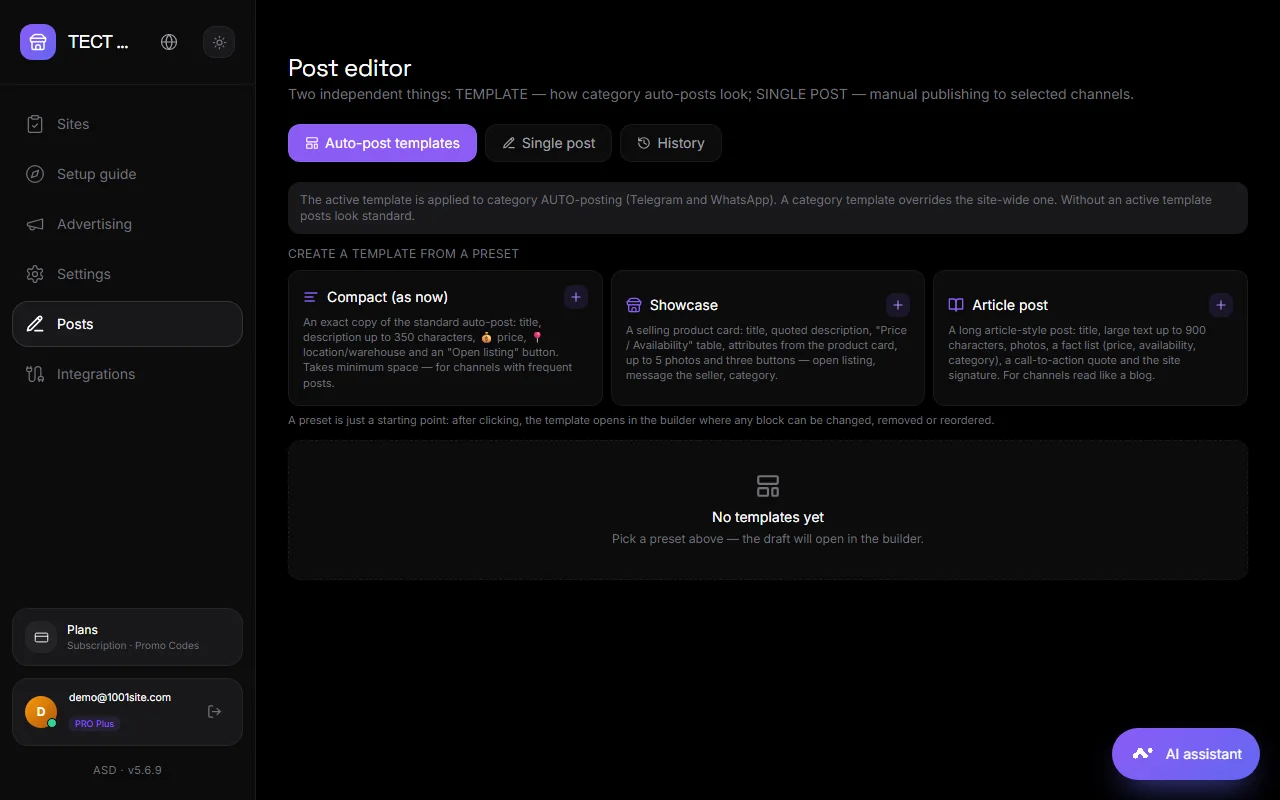
ત્રણ ટેબ#
સ્વતઃ-પ્રકાશન ટેમ્પ્લેટ્સ#
ટેમ્પ્લેટ એ છે કે બોટ ચેનલ અથવા ગ્રુપમાં જાહેરાત પોસ્ટને કેવી રીતે ફોર્મેટ કરે છે. ત્યાં તૈયાર પ્રીસેટ્સ છે: "કોમ્પેક્ટ," "શોકેસ," અને "લેખ પોસ્ટ." ટેમ્પ્લેટ નીચેના બ્લોક્સમાંથી એસેમ્બલ કરવામાં આવે છે:
- મથાળું, ટેક્સ્ટ, ફકરો, અવતરણ, યાદી, ક્રમાંકિત યાદી, વિભાજક, કોડ બ્લોક.
- લાક્ષણિકતાઓ "નામ - મૂલ્ય" શબ્દમાળાઓ છે; મૂલ્ય ઘોષણા ચલમાંથી લઈ શકાય છે. ખાલી ચલ સાથેનો શબ્દમાળા પોસ્ટમાં શામેલ નથી.
- પ્રોડક્ટના ફોટા અને "મારી ફાઇલો" — ફોટા, વિડિઓઝ, ઑડિઓ, 50 MB સુધીની PDF અને 10 ફાઇલો. ટેક્સ્ટની ઉપર અથવા નીચે મીડિયા.
- બટનો પોસ્ટની નીચે લિંક્સ છે.
- ચુકવણી - ટેલિગ્રામમાં સીધા જ ચુકવણી બટન: ઉત્પાદનની કિંમત અથવા તમારી પોતાની પસંદ કરો, અથવા જથ્થો વિનંતી કરો.
- પોસ્ટ પર બોટની પ્રતિક્રિયા.
ચલો: શીર્ષક, કિંમત, વર્ણન, વેબસાઇટનું નામ અને અન્ય. સમગ્ર સાઇટ માટે અથવા ચોક્કસ શ્રેણી માટે એક નમૂનો બનાવી શકાય છે; શ્રેણી નમૂનો સામાન્ય નમૂના કરતાં વધુ મહત્વપૂર્ણ છે. "પરીક્ષણ" બટન પસંદ કરેલી ચેનલ પર એક નમૂનો મોકલે છે.
એક વખતની પોસ્ટ#
તમે જાતે લખો છો તે પોસ્ટ: પ્રમોશન, સમાચાર, લેખ.
- બ્લોક્સમાંથી પોસ્ટ બનાવો અથવા પ્રીસેટ પસંદ કરો.
- ક્યાં પ્રકાશિત કરવું તે પસંદ કરો: ટેલિગ્રામ ચેનલો, વોટ્સએપ ગ્રુપ્સ, વેબસાઇટ લેન્ડિંગ પેજીસ (હોમ પેજ ફીડ). તમે એકસાથે અનેક લક્ષ્યો પસંદ કરી શકો છો.
- લેન્ડિંગ પેજ માટે, પોસ્ટ શીર્ષક અને પોસ્ટ શ્રેણી સેટ કરો.
- તારીખ અને સમય માટે પ્રકાશિત કરો અથવા શેડ્યૂલ કરો પર ક્લિક કરો.
ડ્રાફ્ટ આપમેળે સાચવવામાં આવે છે અને આગામી સત્રમાં પુનઃસ્થાપિત થાય છે.
વાર્તા#
પ્રકાશિત અને શેડ્યૂલ કરેલી પોસ્ટ્સ. ચેનલમાંથી પોસ્ટ કાઢી શકાય છે. લેન્ડિંગ પૃષ્ઠો માટે, તેને વેબસાઇટ પરથી કાઢી શકાય છે.
સાઇટ પરની પોસ્ટ્સ#
"લેન્ડિંગ" મોડમાં, પોસ્ટ્સ હોમપેજ પર ફીડ તરીકે પ્રદર્શિત થાય છે, જે થ્રેડ્સની જેમ છે: ફોટો, ટેક્સ્ટ, લાઈક્સ અને "શેર" બટન સાથેનું કાર્ડ. પોસ્ટ્સમાં URL હોય છે /blog/название. તમે "લખો" બટનનો ઉપયોગ કરીને સીધી વેબસાઇટ પર પણ પોસ્ટ્સ લખી શકો છો, જે એડમિનિસ્ટ્રેટરને દેખાય છે.
બોટ સબ્સ્ક્રાઇબર્સને ન્યૂઝલેટર મોકલવું#
પોસ્ટ્સથી અલગ, તમે તમારા બોટને ખાનગી રીતે મેસેજ કરનાર દરેકને ન્યૂઝલેટર મોકલી શકો છો. સેટિંગ્સ → ટેલિગ્રામ અને વોટ્સએપ → "બોટ સબ્સ્ક્રાઇબર્સને બ્રોડકાસ્ટ કરો." ટેલિગ્રામ જુઓ.
પ્રશ્નો અને જવાબો#
શું તમને તમારા પોતાના બોટની જરૂર છે?#
ટેલિગ્રામ માટે, હા, એડમિન દ્વારા તમારી ચેનલમાં @BotFather માંથી એક બોટ ઉમેરવામાં આવ્યો છે. તે "ઓટો-પબ્લિશિંગ" અથવા "કસ્ટમ બોટ અને પોસ્ટ્સ માટે ચેનલ" વિભાગમાં એકવાર ગોઠવાયેલ છે. WhatsApp માટે, તે એક કનેક્ટેડ ફોન નંબર છે.
શું ટેલિગ્રામની જેમ પોસ્ટને બોલ્ડ, લિંક્સ ફોર્મેટ કરવી શક્ય છે?#
હા. એડિટર ટેલિગ્રામ ફોર્મેટિંગને સપોર્ટ કરે છે: બોલ્ડ, ઇટાલિક, લિંક્સ, ક્વોટ્સ અને કોડ.
જાહેરાતના ઓટો-પોસ્ટ ટેક્સ્ટને હું ક્યાં બદલી શકું?#
"સ્વતઃ-પ્રકાશન ટેમ્પ્લેટ્સ" ટેબ. બ્લોક્સ સંપાદિત કરો અને સાચવો—નવી જાહેરાતો નવા ટેમ્પ્લેટનો ઉપયોગ કરીને પ્રકાશિત કરવામાં આવશે.