Publicaciones y editor de publicaciones
La sección "Publicaciones" es un editor de publicaciones para Telegram, WhatsApp y tu sitio web. Aquí puedes personalizar la apariencia de los anuncios publicados automáticamente y escribir publicaciones puntuales, como promociones, noticias y artículos.
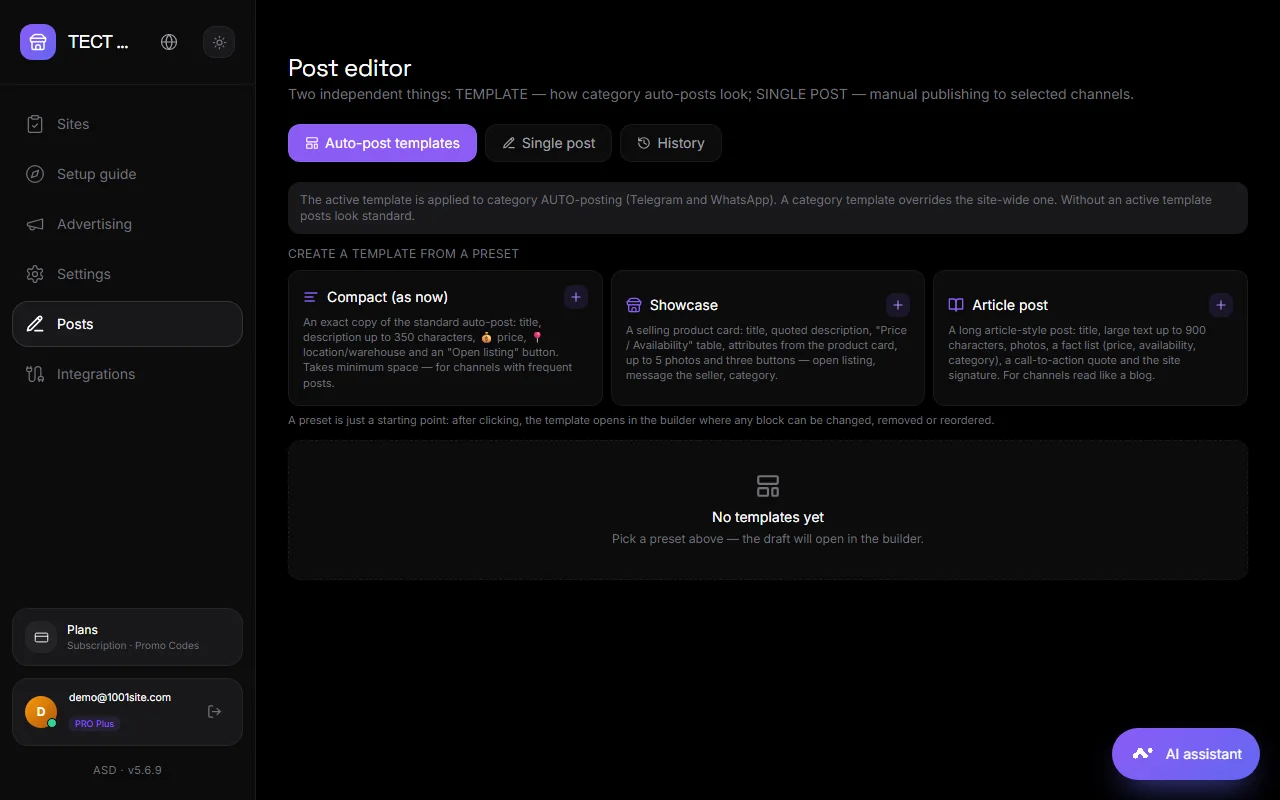
Tres pestañas#
Plantillas de autopublicación#
Una plantilla es el formato que el bot da a una publicación publicitaria en un canal o grupo. Existen plantillas predefinidas: "Compacta", "Escaparate" y "Publicación de artículo". La plantilla se compone de los siguientes bloques:
- Encabezado, texto, párrafo, cita, lista, lista numerada, separador, bloque de código.
- Las características son cadenas de texto "Nombre - Valor"; el valor se puede obtener de la variable de declaración. Una cadena con una variable vacía no se incluye en la publicación.
- Fotos de productos y "Mis archivos": fotos, vídeos, audio, archivos PDF de hasta 50 MB y 10 archivos. Contenido multimedia encima o debajo del texto.
- Los botones son enlaces que aparecen debajo de la publicación.
- Pago: un botón de pago directamente en Telegram: elige el precio del producto o el tuyo propio, o solicita la cantidad.
- Reacción del bot a la publicación.
Variables: título, precio, descripción, nombre del sitio web y otras. Se puede crear una plantilla para todo el sitio o para una categoría específica; una plantilla de categoría es más importante que una plantilla general. El botón "Probar" envía una muestra al canal seleccionado.
Publicación única#
Una publicación que usted mismo escribe: una promoción, una noticia, un artículo.
- Crea una publicación a partir de bloques o elige una plantilla predefinida.
- Elige dónde publicar: canales de Telegram, grupos de WhatsApp, páginas de inicio del sitio web (feed de la página principal). Puedes seleccionar varios destinos a la vez.
- Para la página de destino, configure el título y la categoría de la publicación.
- Haz clic en Publicar o Programar para elegir una fecha y hora.
El borrador se guarda automáticamente y se restaura en la siguiente sesión.
Historia#
Publicaciones publicadas y programadas. Una publicación se puede eliminar de un canal. En el caso de las páginas de destino, se puede eliminar del sitio web.
Publicaciones en el sitio#
En el modo "Inicio", las publicaciones se muestran como un feed en la página principal, similar a los hilos: una tarjeta con una foto, texto, "Me gusta" y un botón para compartir. Las publicaciones tienen una URL /blog/название. También puedes escribir publicaciones directamente en el sitio web usando el botón "Escribir", que es visible para el administrador.
Envío de un boletín informativo a los suscriptores del bot#
Además de las publicaciones, puedes enviar un boletín informativo a todos los que hayan enviado un mensaje privado a tu bot. Ajustes → Telegram y WhatsApp → "Enviar a los suscriptores del bot". Consulta Telegram.
Preguntas y respuestas#
¿Necesitas tu propio bot?#
Para Telegram, sí, un bot de @BotFather añadido a tu canal por el administrador. Se configura una sola vez en "Publicación automática" o en la sección "Bot y canal personalizados para publicaciones". Para WhatsApp, es un número de teléfono vinculado.
¿Es posible formatear una publicación como en Telegram: en negrita, con enlaces?#
Sí. El editor admite el formato de Telegram: negrita, cursiva, enlaces, citas y código.
¿Dónde puedo cambiar el texto de publicación automática de un anuncio?#
Pestaña "Plantillas de publicación automática". Edite los bloques y guarde; los nuevos anuncios se publicarán utilizando la nueva plantilla.