Bejegyzések és bejegyzésszerkesztő
A „Bejegyzések” rész egy bejegyzésszerkesztő a Telegramhoz, a WhatsApphoz és a webhelyedhez. Itt testreszabhatod az automatikusan közzétett hirdetések megjelenését, és egyszeri bejegyzéseket írhatsz, például promóciókat, híreket és cikkeket.
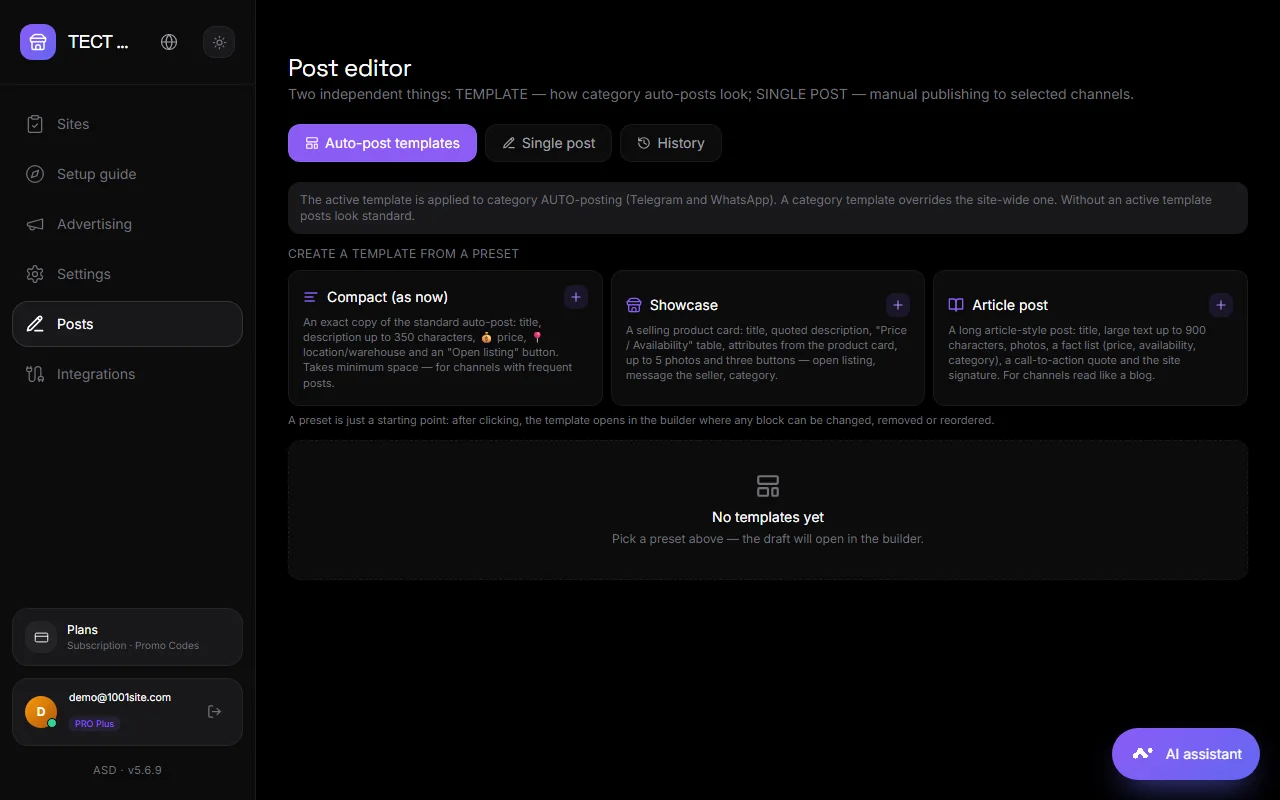
Három fül#
Automatikus közzétételi sablonok#
A sablon az, ahogyan a bot formázza a hirdetésbejegyzéseket egy csatornában vagy csoportban. Vannak előre beállított értékek: „Kompakt”, „Bemutató” és „Cikkbejegyzés”. A sablon a következő blokkokból áll össze:
- Címsor, szöveg, bekezdés, idézet, lista, számozott lista, elválasztó, kódblokk.
- A karakterisztikák „Név - Érték” típusú karakterláncok; az érték a deklarációs változóból kinyerhető. Az üres változót tartalmazó karakterlánc nem szerepel a bejegyzésben.
- Termékfotók és „Saját fájlok” – fotók, videók, hanganyagok, legfeljebb 50 MB-os PDF-ek és 10 fájl. Médiatartalmak a szöveg felett vagy alatt.
- A gombok a bejegyzés alatti linkek.
- Fizetés – fizetési gomb közvetlenül a Telegramban: válassza ki a termék árát, vagy a sajátját, vagy kérjen mennyiséget.
- Bot reakciója a posztra.
Változók: cím, ár, leírás, weboldal neve és egyéb. Sablon létrehozható az egész webhelyre vagy egy adott kategóriára; egy kategóriasablon fontosabb, mint egy általános sablon. A „Teszt” gomb egy mintát küld a kiválasztott csatornára.
Egyszeri bejegyzés#
Egy saját magad által írt bejegyzés: promóció, hír, cikk.
- Hozz létre egy bejegyzést blokkokból, vagy válassz egy előre beállított értéket.
- Válaszd ki a közzététel helyét: Telegram csatornák, WhatsApp csoportok, weboldalak landing page-ei (kezdőlap hírfolyam). Egyszerre több célpontot is kiválaszthatsz.
- A landing page-hez állítsd be a bejegyzés címét és a bejegyzés kategóriáját.
- Kattintson a Közzététel vagy az Ütemezés gombra egy dátum és időpont megadásához.
A vázlat automatikusan mentésre kerül, és a következő munkamenetben visszaállításra kerül.
Történet#
Közzétett és ütemezett bejegyzések. Egy bejegyzés törölhető egy csatornából. Landing oldalak esetén a webhelyről is törölhető.
Bejegyzések az oldalon#
„Felvételi” módban a bejegyzések hírfolyamként jelennek meg a kezdőlapon, hasonlóan a Témákhoz: egy kártya fotóval, szöveggel, lájkokkal és egy „Megosztás” gombbal. A bejegyzéseknek URL-címük van /blog/название. Közvetlenül a weboldalon is írhatsz bejegyzéseket az „Írás” gombbal, amely az adminisztrátor számára látható.
Hírlevél küldése botfeliratkozóknak#
A posztoktól függetlenül hírlevelet is küldhetsz mindenkinek, aki privát üzenetet küldött a botodnak. Beállítások → Telegram és WhatsApp → „Közvetítés a bot feliratkozóinak”. Lásd: Telegram.
Kérdések és válaszok#
Szükséged van saját botra?#
Telegram esetében igen, egy @BotFather-től származó botot adott hozzá az admin a csatornádhoz. Ez egyszer konfigurálható az „Automatikus közzététel” vagy az „Egyéni bot és csatorna a bejegyzésekhez” részben. WhatsApp esetében ez egy csatlakoztatott telefonszám.
Lehetséges egy bejegyzést úgy formázni, mint a Telegramban – félkövér betűtípussal, linkekkel?#
Igen. A szerkesztő támogatja a Telegram formázást: félkövér, dőlt, linkek, idézetek és kód.
Hol tudom módosítani egy hirdetés automatikus közzétételének szövegét?#
Az „Automatikus közzététel sablonok” lap. Szerkessze a blokkokat, majd mentse el őket – az új hirdetések az új sablon használatával jelennek meg.