Página de inicio y menú del sitio web
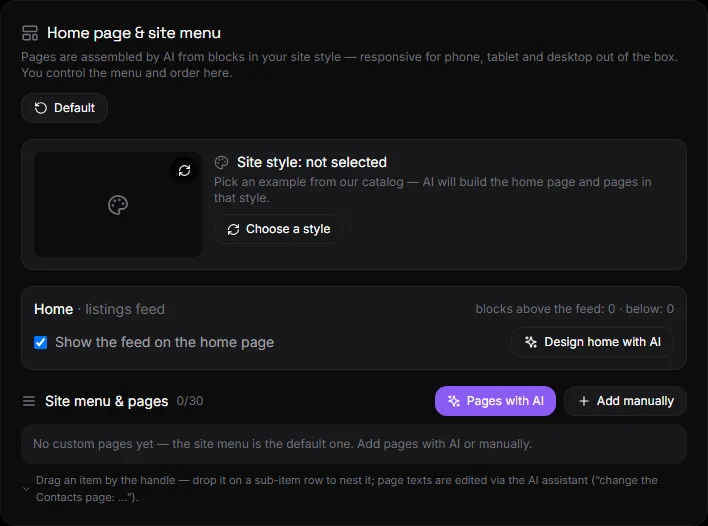
La sección "Página de inicio y menú" se encuentra en Ajustes, justo debajo del Modo de sitio. Aquí puedes gestionar el estilo, la página de inicio, tus páginas y el menú.
¿Para quién es adecuado?
Para todos los modos. Para la página de inicio, esta es la herramienta principal. Para la tienda y el foro, es una forma de agregar "Sobre nosotros", "Envío", "Contacto" y diseñar la página de inicio.
¿De qué consta el bloque?#
- Estilo del sitio: una vista previa del estilo seleccionado con un vídeo y los botones "Seleccionar otro" y "Eliminar". Ver Estilos.
- Inicio: modo del sitio, número de bloques encima y debajo del feed, interruptor "Mostrar feed en la página de inicio", botón "Diseñar la página de inicio con IA".
- Menú y páginas del sitio: lista de páginas, botones "Páginas con IA" y "Añadir manualmente".
- Por defecto, el botón se encuentra en la parte superior del bloque.
Hogar#
La página principal consta de tres partes: bloques en la parte superior, un feed (anuncios, productos o publicaciones) y bloques en la parte inferior.
- Mostrar el feed en la página de inicio: desmarque esta casilla si desea que la página de inicio contenga solo bloques.
- Diseña una página de inicio con IA: abre el asistente con un comando predefinido: un bloque principal con el nombre y el eslogan en la parte superior, y los beneficios y la información de contacto en la parte inferior. Puedes editar el texto del comando.
- Cualquier otro cambio en la página principal se puede realizar a través del asistente: "agregar una franja promocional con un descuento", "mostrar 8 productos nuevos encima del feed", "eliminar el bloque de preguntas frecuentes".
Tipos de bloques: héroe, texto, imagen, galería, beneficios, llamada a la acción (botón), tira promocional, selección de productos, categorías, preguntas frecuentes, contacto, divisor, HTML personalizado. Todos los bloques son adaptables y coinciden con el tema del sitio web.
Páginas#
Crear con IA#
- Haz clic en "Páginas de IA".
- Anota qué páginas necesitas. Ejemplos: "Contacto y Sobre nosotros", "Entrega y pago, Garantía", "Servicios → Reparación, Subpáginas de instalación".
- Haz clic en "Generar". El asistente creará páginas a partir de bloques con estilo web, las rellenará con texto basado en los datos del sitio web y las añadirá al menú. La respuesta del asistente aparecerá debajo de los botones.
Si se selecciona un estilo del catálogo, el asistente tiene en cuenta su referencia de diseño: composición, imágenes y tono del texto.
Agregar manualmente#
- Haga clic en "Agregar manualmente".
- Introduzca un nombre, por ejemplo "Entrega".
- Opcional: Escriba el contenido de la página; el asistente se encargará de ensamblar los bloques. Si se deja en blanco, se creará una plantilla con un único bloque de texto.
- Seleccione si la página será un elemento de nivel superior o un subelemento.
- Haz clic en "Agregar".
Dirección de la página: /p/название-латиницей. Se crea automáticamente a partir del nombre.
Cambiar texto de la página#
Mediante el asistente de IA: «Modificar la página de Contactos: añadir horario de apertura y un mapa». O mediante un Claude/ChatGPT conectado. Ver asistente de IA.
Menú y submenú#
En la lista de páginas, cada línea tiene:
- Tirador izquierdo: Arrastra una página hacia arriba o hacia abajo. Suéltala sobre un subelemento para anidarlo dentro del mismo elemento.
- La flecha "→ subelemento" convierte la página en un subelemento del elemento anterior. "← mover" regresa al nivel superior. El anidamiento es de un nivel.
- En el menú: si se debe mostrar la página en el menú del sitio.
- Ojo - publicado u oculto. No se puede abrir una página oculta en la dirección indicada.
- Lápiz - cambiar nombre.
- Abrir en el sitio web - nueva pestaña.
- Papelera: elimina una página. Los subelementos se mueven al nivel superior.
Tras realizar los cambios, haga clic en "Guardar menú". El menú se actualizará inmediatamente en la página web.
En el sitio web, el menú se abre con el botón "⋯" en el encabezado. Un elemento del menú con subelementos se expande con una flecha. También hay un botón de menú en cada página.
Por defecto#
El botón "Predeterminado" restaura la página de inicio a su formato normal, sin bloqueos, y elimina todas las páginas del menú y de la publicación. Las páginas no se borran; se pueden volver a habilitar mediante los interruptores.
Límites#
Hasta 30 páginas por sitio. Hasta 30 bloques en cada sección de la página de inicio y en cada página.
Preguntas y respuestas#
¿Las páginas son adaptables a diferentes dispositivos?#
Sí. Las páginas se componen de bloques que se adaptan automáticamente a teléfonos, tabletas y ordenadores. No se requiere maquetación.
¿Cómo crear una página con un mapa o un formulario?#
Utilice el bloque "HTML personalizado" a través del asistente de IA: "Añadir un mapa de Google a la página de Contactos en..." O inserte un widget a través de "Códigos y widgets".
¿Por qué la IA no creó las páginas?#
Consulta tu plan: la generación automática de páginas está disponible en los planes con IA. Sin IA, añade las páginas manualmente con una descripción en blanco y complétala más tarde.
¿Dónde puedo editar manualmente los bloques de la página de inicio?#
No existe un editor de bloques manual. La página de inicio y las demás páginas se editan mediante un asistente de IA o el chat de IA integrado (MCP). Esto es intencional: todos los bloques se adaptan a diferentes dispositivos y mantienen la coherencia con el estilo del sitio web.