Kezdőlap és weboldal menü
A „Webhely kezdőlapja és menüje” szakasz a Beállításokban található, közvetlenül a Webhely mód alatt. Itt kezelheti a stílust, a kezdőlapot, az oldalakat és a menüt.
Kinek alkalmas ez?
Minden módhoz. A landing page esetében ez a fő eszköz. Az áruház és a tábla esetében ez egy módja a „Rólunk”, „Szállítás”, „Kapcsolatok” hozzáadásának és a kezdőlap megtervezésének.
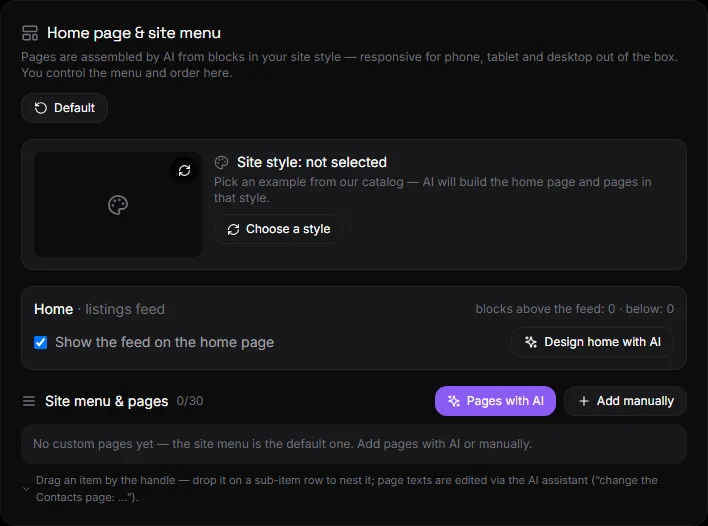
Miből áll a blokk?#
- Webhelystílus – a kiválasztott stílus előnézete videóval, „Másik kiválasztása” és „Törlés” gombokkal. Lásd: Stílusok.
- Kezdőlap — helyszín mód, a hírfolyam feletti és alatti blokkok száma, „Hírfolyam megjelenítése a kezdőlapon” kapcsoló, „Otthon tervezése mesterséges intelligenciával” gomb
- Oldalmenü és oldalak - oldalak listája, "Mesterséges intelligenciával rendelkező oldalak" és "Manuális hozzáadás" gombok.
- Alapértelmezés szerint a gomb a blokk tetején található.
Otthon#
A főoldal három részből áll: felül blokkokból, egy hírfolyamból (hirdetések, termékek vagy bejegyzések), és alul blokkokból.
- Hírfolyam megjelenítése a kezdőlapon – Törölje a jelet ebből a négyzetből, ha azt szeretné, hogy a kezdőlap csak blokkokat tartalmazzon.
- Tervezzen kezdőlapot mesterséges intelligenciával – megnyitja az asszisztenst egy előre elkészített paranccsal: egy főblokk, amelynek tetején a név és a szlogen, alul pedig az előnyök és az elérhetőségek láthatók. A parancs szövegét szerkesztheti.
- A főoldalon végzett egyéb módosításokat az asszisztensen keresztül lehet elvégezni: „hozzáadni egy promóciós csíkot kedvezménnyel”, „8 új termék megjelenítése a hírcsatorna felett”, „eltávolítani a GYIK blokkot”.
Blokktípusok: fő elem, szöveg, kép, galéria, előnyök, cselekvésre ösztönzés (gomb), promóciós szalag, termékválasztás, kategóriák, GYIK, kapcsolat, elválasztó, egyedi HTML. Minden blokk reszponzív és illeszkedik a weboldal témájához.
Oldalak#
Alkotás mesterséges intelligenciával#
- Kattintson az „AI oldalak” elemre.
- Írd le a szükséges oldalakat. Példák: „Kapcsolat és Rólunk”, „Szállítás és fizetés, Garancia”, „Szolgáltatások → Javítás, Telepítés aloldalak”.
- Kattintson a „Létrehozás” gombra. Az asszisztens weboldal stílusú blokkokból hoz létre oldalakat, feltölti azokat a weboldal adatai alapján szöveggel, és hozzáadja a menühöz. Az asszisztens válasza a gombok alatt jelenik meg.
Ha egy stílust a katalógusból választanak ki, az asszisztens figyelembe veszi a tervezési referenciákat: a kompozíciót, a képeket és a szöveg hangvételét.
Manuális hozzáadás#
- Kattintson a „Manuális hozzáadás” gombra.
- Adjon meg egy nevet, például „Szállítás”.
- Opcionális: Írd le, hogy mi legyen az oldalon – az asszisztens összeállítja a blokkokat. Ha üresen hagyod, egyetlen szövegblokkot tartalmazó sablon jön létre.
- Válassza ki, hogy az oldal legfelső szintű elem vagy alelem lesz-e.
- Kattintson a „Hozzáadás” gombra.
Oldalcím: /p/название-латиницей. Automatikusan jön létre a névből.
Oldal szövegének módosítása#
A mesterséges intelligencia asszisztensen keresztül: „Kapcsolatok oldal módosítása: nyitvatartási idő és térkép hozzáadása.” Vagy egy csatlakoztatott Claude/ChatGPT-n keresztül. Lásd: MI asszisztens.
Menü és almenü#
Az oldalak listájában minden sor a következőt tartalmazza:
- Bal fogantyú: Húzza az oldalt felfelé vagy lefelé. Helyezze egy alelemre, hogy beágyazza ugyanabba az elembe.
- Az „→ alelem” nyíl az előző elem alelemévé teszi az oldalt. Az „← áthelyezés” a legfelső szintre tér vissza. A beágyazás egyszintű.
- Menüben - megjeleníteni kell-e az oldalt a webhely menüjében.
- Szem - közzétéve vagy rejtve. A rejtett oldal nem nyitható meg ezen a címen.
- Ceruza - átnevezés.
- Megnyitás az oldalon - új lap.
- Kuka – oldal törlése. Az alelemek a legfelső szintre kerülnek.
A módosítások elvégzése után kattintson az „Étlap mentése” gombra. Az étlap azonnal frissül a weboldalon.
A weboldalon a menü a fejlécben található „⋯” gombbal nyílik meg. Az alpontokat tartalmazó menüpontokat egy nyíllal lehet kibontani. Az egyes oldalakon is található egy menügomb.
Alapértelmezés szerint#
Az „Alapértelmezett” gomb visszaállítja a kezdőlapot a normál, blokkmentes hírfolyamba, és eltávolítja az összes oldalt a menüből és a kiadványból. Az oldalak nem törlődnek – a kapcsolók segítségével újra engedélyezhetők.
Korlátok#
Legfeljebb 30 oldal webhelyenként. Legfeljebb 30 blokk a kezdőlap minden szakaszában és minden oldalon.
Kérdések és válaszok#
Reszponzívak az oldalak?#
Igen. Az oldalak blokkokból állnak össze, amelyek automatikusan alkalmazkodnak telefonokhoz, táblagépekhez és számítógépekhez. Nincs szükség elrendezésre.
Hogyan készítsünk egy oldalt térképpel vagy űrlappal?#
Használd az „Egyéni HTML” blokkot az AI asszisztensen keresztül: „Google térkép hozzáadása a Kapcsolatok oldalhoz a következő címen:…” Vagy ágyazz be egy widgetet a „Kódok és widgetek” menüpontban.
Miért nem a mesterséges intelligencia készítette az oldalakat?#
Ellenőrizd a csomagodat – az oldalak generálása mesterséges intelligenciát használó csomagokban érhető el. MI nélkül manuálisan adj hozzá oldalakat üres leírással, és töltsd ki őket később.
Hol tudom manuálisan szerkeszteni a kezdőlap blokkjait?#
Nincs manuális blokkszerkesztő. A kezdőlap és az oldalak szerkesztése egy mesterséges intelligencia asszisztens vagy az integrált mesterséges intelligencia csevegés (MCP) segítségével történik. Ez szándékos: minden blokk reszponzív marad, és összhangban van a weboldal stílusával.