Clauden, ChatGPT:n ja Gemini (MCP) yhdistäminen
MCP on avoin protokolla, jonka avulla tekoälychatit voivat muodostaa yhteyden ulkoisiin työkaluihin. Yhdistät verkkosivustosi Claudeen, ChatGPT:hen tai Geminiin ja hallitset sitä suoraan chatista: luetteloa, tuotteita, tilauksia, suunnittelua, sivuja, julkaisuja ja tilastoja.
Kenelle tämä sopii?
Niille, jotka jo työskentelevät Claudessa, ChatGPT:ssä tai Gemini-alustalla ja haluavat hallita verkkosivustoa sieltä käsin. Esimerkiksi: "Lataa nämä 20 tuotetta taulukosta", "Tee kotisivusta samankaltainen kuin tällä sivustolla", "Kirjoita ja julkaise julkaisu".
Askeleet#
Vaihe 1. Klikkaa "Yhdistä"#
Asetukset → Tekoäly ja MCP → "Yhdistä Claude" (tai ChatGPT, Gemini). Sivustolle luodaan täysi pääsyavain ja yhteyslinkki kopioidaan leikepöydälle. Näyttöön avautuu ikkuna, jossa on valitun alustan vaiheet.
Vaihe 2. Liitä linkki avustajaan#
- Claude (claude.ai): Asetukset → Liittimet →”Lisää mukautettu liitin” → liitä linkki → tallenna.
- Claude-koodi (pääte): suorita komento ikkunasta - yhteys ilmestyy välittömästi.
- ChatGPT: Kehittäjätila / MCP-sovellukset → lisää palvelin → liitä linkki.
- Gemini (gemini.google.com): Asetukset → Yhdistetyt sovellukset → Lisää mukautettu sovellus → liitä linkki. Gemini CLI:ssä käytä ikkunassa olevaa komentoa.
Vaihe 3. Katso se#
Kirjoita ensimmäinen viesti avustajalle yhteysikkunasta, esimerkiksi: "Olet muodostanut yhteyden sivustooni. Näytä minulle, mitä voit muuttaa." Avustaja käynnistää työkalun ja vastaa luettelolla vaihtoehdoista.
Avaimet ja oikeudet#
- Jokainen yhteys vaatii erillisen avaimen. Jos tarvitset toisen avustajan tai toisen laitteen, paina painiketta uudelleen.
- Avain näytetään kerran luomisen jälkeen. Yhteyslinkki sisältää avaimen; älä julkaise sitä.
- Avaimen voi luoda manuaalisesti rajoitetuin oikeuksin: vain luku- tai luku- ja kirjoitusoikeuksin ryhmittäin – luettelo, tuotteet, tilaukset, asetukset, suunnittelu, julkaisut, tilastot.
- Mikä tahansa "Yhteysavaimet"-luettelossa oleva avain voidaan peruuttaa. Assistant menettää käyttöoikeuden välittömästi.
Mitä verkkoon yhdistetty avustaja voi tehdä?#
Samat työkalut kuin sisäänrakennetussa avustajassa: kategoriat ja tuotteet (luonti, muokkaus, tuonti, valokuva linkin kautta), tilaukset ja tilat, kaikki sivuston asetukset, käyttöliittymätekstit, suunnittelu (värit, fontit, otsikko, mukautettu CSS, tyyli viitteen tai kuvakaappauksen perusteella), kotisivun rakenne ja sivut lohkoista, julkaisut ja tilastot. Yhteyteen on sisäänrakennettu työkaluvihjeiden luettelo valmiine komentoineen.
Ei saatavilla: tariffi, verkkosivuston osoite ja verkkotunnus, maksu- ja bottiavaimet, tietojen poisto.
Kaksosavaimesi#
Sisäänrakennetun avustajan ja tekoälyominaisuuksien (automaattinen luokittelu, tekoälyn moderointi, tekoälyteksti ja -kuvat) käyttöä varten voit yhdistää Google Gemini -avaimesi Google AI Studiosta. Omalla avaimella ei ole tapahtumarajoitusta. Oma avaimesi vaaditaan Enterprise-paketissa. Avain tallennetaan salattuna.
Tekoälyn tietopankki#
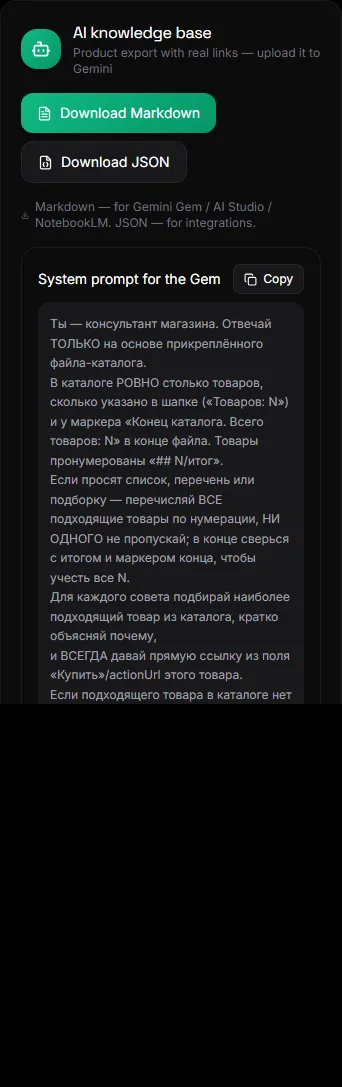
"Knowledge Base for AI" -lohko vie tuotteesi oikeilla linkeillä Markdown- tai JSON-muodossa. Lataa tiedosto Gemini Gemiin, NotebookLM:ään tai muuhun avustajaan – se vastaa asiakkaille luettelosi perusteella. Valmis järjestelmäkehote on saatavilla lähistöllä.
Kysymyksiä ja vastauksia#
Onko tämä turvallista?#
Avain on voimassa vain yhdellä verkkosivustolla ja vain määritetyillä käyttöoikeuksilla. Avustaja ei voi poistaa tietoja, muuttaa liittymää tai vaihtaa verkkotunnusta. Avaimen voi peruuttaa milloin tahansa.
Tarvitsenko maksullisen tekoälytilin?#
MCP-yhteys on saatavilla sivuston maksullisissa liittymissä. Tilisi Claudessa, ChatGPT:ssä tai Gemini-palvelussa on sinun; niiden ehdot ja rajoitukset ovat näiden palveluiden alaisia.
Onko mahdollista yhdistää useita sivustoja?#
Kyllä. Jokaiselle verkkosivustolle luodaan avain erikseen. Vaihda verkkosivustoa tililläsi ja napsauta uudelleen "Yhdistä".