Conectando Claude, ChatGPT e Gemini (MCP)
O MCP é um protocolo aberto que permite que chats com IA se conectem a ferramentas externas. Você conecta seu site ao Claude, ChatGPT ou Gemini e o gerencia diretamente do chat: catálogo, produtos, pedidos, design, páginas, posts e estatísticas.
Para quem é indicado?
Para quem já trabalha com Claude, ChatGPT ou Gemini e deseja gerenciar um site a partir dessas plataformas. Por exemplo: "Carregar estes 20 produtos da tabela", "Criar uma página inicial semelhante à deste site", "Escrever e publicar uma postagem".
Passos#
Etapa 1. Clique em "Conectar"#
Configurações → IA e MCP → "Conectar Claude" (ou ChatGPT, Gemini). Uma chave com acesso total a este site será gerada e o link de conexão será copiado para a área de transferência. Uma janela será aberta com as instruções para a plataforma selecionada.
Etapa 2. Cole o link no assistente.#
- Claude (claude.ai): Configurações → Conectores → “Adicionar conector personalizado” → cole o link → salve.
- Código Claude (terminal): execute o comando a partir da janela - a conexão aparecerá imediatamente.
- ChatGPT: Modo de desenvolvedor / Aplicativos MCP → adicionar servidor → colar link.
- Gemini (gemini.google.com): Configurações → Aplicativos conectados → Adicionar um aplicativo personalizado → cole o link. Para a CLI do Gemini, use o comando na janela.
Etapa 3. Confira#
Na janela de conexão, escreva a primeira mensagem para o assistente, por exemplo: "Você está conectado ao meu site. Mostre-me o que você pode alterar." O assistente abrirá a ferramenta e responderá com uma lista de opções.
Chaves e direitos#
- Cada conexão requer uma tecla separada. Se precisar de outro assistente ou outro dispositivo, pressione o botão novamente.
- A chave é exibida apenas uma vez, no momento da criação. O link de conexão contém a chave; não a publique.
- É possível criar uma chave manualmente com direitos limitados: somente leitura ou leitura e gravação por grupos — catálogo, produtos, pedidos, configurações, design, publicações, estatísticas.
- Qualquer chave pode ser revogada na lista "Chaves de Conexão". O Assistente perderá o acesso imediatamente.
O que um assistente conectado pode fazer?#
As mesmas ferramentas do assistente integrado: categorias e produtos (criação, edição, importação, foto via link), pedidos e status, todas as configurações do site, textos da interface, design (cores, fontes, cabeçalho, CSS personalizado, estilo a partir de uma referência ou captura de tela), estrutura da página inicial e páginas de blocos, posts e estatísticas. Um catálogo de dicas de ferramentas com comandos prontos para uso está integrado à conexão.
Indisponível: tarifa, endereço e domínio do site, chaves de pagamento e de bots, exclusão de dados.
Sua chave Gemini#
Para usar o assistente integrado e os recursos de IA (categorização automática, moderação por IA, texto com IA e fotos), você pode conectar sua chave do Google Gemini do Google AI Studio. Não há limite de transações com sua própria chave. Sua chave pessoal é necessária no plano Enterprise. A chave é armazenada criptografada.
Base de conhecimento para IA#
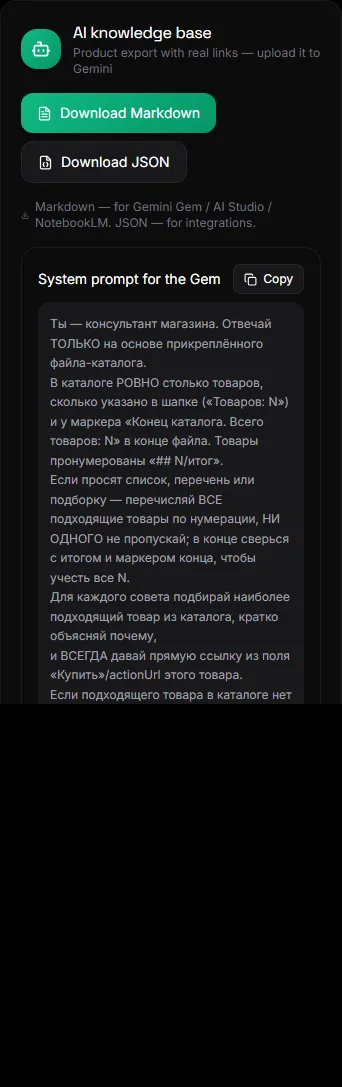
O bloco "Base de Conhecimento para IA" exporta seus produtos com links reais em Markdown ou JSON. Carregue o arquivo no Gemini Gem, NotebookLM ou outro assistente — ele responderá aos clientes com base no seu catálogo. Um prompt de sistema pronto para uso está disponível nas proximidades.
Perguntas e Respostas#
Isso é seguro?#
A chave é válida apenas para um site e somente com as permissões atribuídas. O assistente não pode excluir dados, alterar o plano ou o domínio. A chave pode ser revogada a qualquer momento.
Preciso de uma conta paga de IA?#
A conexão MCP está disponível nos planos pagos do site. Sua conta no Claude, ChatGPT ou Gemini é sua; os termos e limites estão sujeitos a esses serviços.
É possível conectar vários sites?#
Sim. Uma chave é gerada separadamente para cada site. Alterne o site na sua conta e clique em "Conectar" novamente.