การเชื่อมต่อ Claude, ChatGPT และ Gemini (MCP)
MCP เป็นโปรโตคอลแบบเปิดที่ช่วยให้แชท AI สามารถเชื่อมต่อกับเครื่องมือภายนอกได้ คุณสามารถเชื่อมต่อเว็บไซต์ของคุณกับ Claude, ChatGPT หรือ Gemini และจัดการเว็บไซต์ได้โดยตรงจากแชท ไม่ว่าจะเป็นแคตตาล็อก สินค้า คำสั่งซื้อ การออกแบบ หน้าเว็บ โพสต์ และสถิติ
เหมาะสำหรับใคร?
สำหรับผู้ที่ใช้งาน Claude, ChatGPT หรือ Gemini อยู่แล้ว และต้องการจัดการเว็บไซต์จากโปรแกรมเหล่านั้น ตัวอย่างเช่น: "อัปโหลดสินค้า 20 รายการจากตาราง", "สร้างหน้าแรกให้เหมือนกับเว็บไซต์นี้", "เขียนและเผยแพร่บทความ"
ขั้นตอน#
ขั้นตอน 1. คลิก "เชื่อมต่อ"#
การตั้งค่า → AI และ MCP → "เชื่อมต่อกับ Claude" (หรือ ChatGPT, Gemini) ระบบจะสร้างรหัสที่มีสิทธิ์เข้าถึงเว็บไซต์นี้อย่างเต็มรูปแบบ และคัดลอกลิงก์การเชื่อมต่อไปยังคลิปบอร์ด จากนั้นหน้าต่างขั้นตอนสำหรับแพลตฟอร์มที่เลือกจะเปิดขึ้น
ขั้นตอน 2. วางลิงก์ลงในช่องผู้ช่วย#
- Claude (claude.ai): การตั้งค่า → ตัวเชื่อมต่อ → “เพิ่มตัวเชื่อมต่อแบบกำหนดเอง” → วางลิงก์ → บันทึก
- Claude Code (เทอร์มินัล): รันคำสั่งจากหน้าต่างนั้น การเชื่อมต่อจะปรากฏขึ้นทันที
- ChatGPT: โหมดนักพัฒนา / แอป MCP → เพิ่มเซิร์ฟเวอร์ → วางลิงก์
- Gemini (gemini.google.com): การตั้งค่า → แอปที่เชื่อมต่อ → เพิ่มแอปที่กำหนดเอง → วางลิงก์ สำหรับ Gemini CLI ให้ใช้คำสั่งจากหน้าต่างนั้น
ขั้นตอน 3. ลองดูสิ#
เขียนข้อความแรกถึงผู้ช่วยจากหน้าต่างการเชื่อมต่อ เช่น "คุณเชื่อมต่อกับเว็บไซต์ของฉันแล้ว แสดงให้ฉันดูว่าคุณสามารถเปลี่ยนแปลงอะไรได้บ้าง" ผู้ช่วยจะเรียกใช้เครื่องมือและตอบกลับด้วยรายการตัวเลือกต่างๆ
กุญแจและสิทธิ์#
- การเชื่อมต่อแต่ละครั้งต้องใช้ปุ่มแยกกัน หากคุณต้องการผู้ช่วยหรืออุปกรณ์อื่น ให้กดปุ่มอีกครั้ง
- รหัสจะแสดงเพียงครั้งเดียวเมื่อสร้างเสร็จแล้ว ลิงก์การเชื่อมต่อมีรหัสอยู่ด้วย ห้ามเผยแพร่รหัสนี้
- สามารถสร้างคีย์ด้วยตนเองโดยจำกัดสิทธิ์ได้ เช่น อ่านอย่างเดียว หรืออ่านและเขียนได้ โดยแบ่งตามกลุ่ม เช่น แคตตาล็อก สินค้า คำสั่งซื้อ การตั้งค่า การออกแบบ โพสต์ และสถิติ
- สามารถยกเลิกสิทธิ์การใช้งานคีย์ใดก็ได้ในรายการ "คีย์การเชื่อมต่อ" ผู้ช่วยจะเสียสิทธิ์การเข้าถึงทันที
ผู้ช่วยอัจฉริยะที่เชื่อมต่ออินเทอร์เน็ตสามารถทำอะไรได้บ้าง?#
เครื่องมือต่างๆ เหมือนกับผู้ช่วยในตัว: หมวดหมู่และสินค้า (การสร้าง การแก้ไข การนำเข้า รูปภาพผ่านลิงก์) คำสั่งซื้อและสถานะ การตั้งค่าเว็บไซต์ทั้งหมด ข้อความในส่วนติดต่อผู้ใช้ การออกแบบ (สี แบบอักษร ส่วนหัว CSS แบบกำหนดเอง สไตล์จากแบบอ้างอิงหรือภาพหน้าจอ) โครงสร้างหน้าแรกและหน้าต่างๆ จากบล็อก โพสต์ และสถิติ มีแคตตาล็อกคำแนะนำพร้อมคำสั่งสำเร็จรูปในตัว
ไม่สามารถใช้งานได้: อัตราค่าบริการ ที่อยู่เว็บไซต์และโดเมน รหัสการชำระเงินและรหัสบอท การลบข้อมูล
กุญแจราศีเมถุนของคุณ#
สำหรับฟีเจอร์ผู้ช่วยในตัวและ AI (การจัดหมวดหมู่โดยอัตโนมัติ การคัดกรองโดย AI ข้อความและรูปภาพโดย AI) คุณสามารถเชื่อมต่อคีย์ Google Gemini ของคุณจาก Google AI Studio ได้ โดยไม่มีข้อจำกัดจำนวนครั้งในการทำธุรกรรมด้วยคีย์ของคุณเอง คีย์ของคุณเองเป็นสิ่งจำเป็นสำหรับแผน Enterprise คีย์จะถูกจัดเก็บในรูปแบบเข้ารหัส
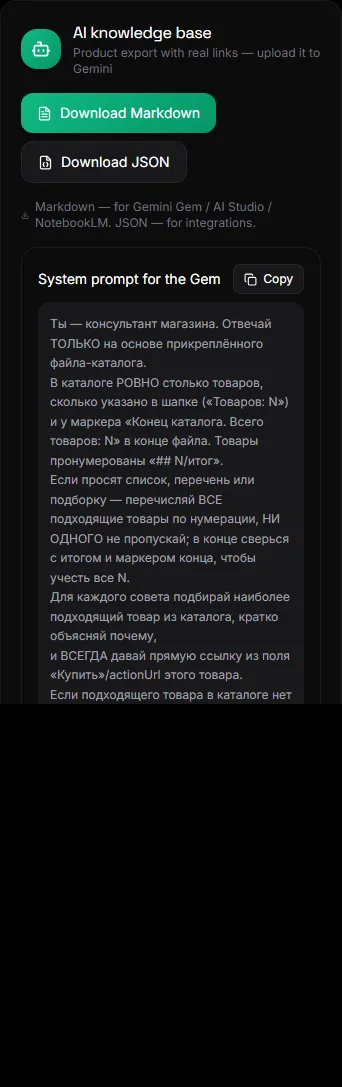
ฐานความรู้สำหรับ AI#
บล็อก "ฐานความรู้สำหรับ AI" จะส่งออกผลิตภัณฑ์ของคุณพร้อมลิงก์จริงในรูปแบบ Markdown หรือ JSON อัปโหลดไฟล์ไปยัง Gemini Gem, NotebookLM หรือผู้ช่วยอื่นๆ ระบบจะตอบกลับลูกค้าตามแคตตาล็อกของคุณ มีข้อความแจ้งเตือนระบบสำเร็จรูปพร้อมใช้งานอยู่ใกล้ๆ
คำถามและคำตอบ#
ปลอดภัยไหม?#
รหัสนี้ใช้ได้กับเว็บไซต์เดียวเท่านั้น และใช้ได้เฉพาะกับสิทธิ์ที่กำหนดไว้เท่านั้น ผู้ช่วยไม่สามารถลบข้อมูล เปลี่ยนแผน หรือเปลี่ยนโดเมนได้ รหัสนี้สามารถถูกยกเลิกได้ทุกเมื่อ
ฉันจำเป็นต้องมีบัญชี AI แบบเสียเงินหรือไม่?#
การเชื่อมต่อ MCP มีให้บริการในแพ็กเกจแบบชำระเงินของเว็บไซต์ บัญชีของคุณบน Claude, ChatGPT หรือ Gemini เป็นของคุณเอง เงื่อนไขและข้อจำกัดของบริการเหล่านั้นเป็นไปตามข้อกำหนดของบริการเหล่านั้น
สามารถเชื่อมต่อหลายไซต์เข้าด้วยกันได้หรือไม่?#
ใช่แล้ว ระบบจะสร้างรหัสสำหรับแต่ละเว็บไซต์แยกกัน สลับเว็บไซต์ในบัญชีของคุณแล้วคลิก "เชื่อมต่อ" อีกครั้ง