Łączenie Claude, ChatGPT i Gemini (MCP)
MCP to otwarty protokół, który umożliwia czatom AI łączenie się z narzędziami zewnętrznymi. Łączysz swoją stronę internetową z Claude, ChatGPT lub Gemini i zarządzasz nią bezpośrednio z czatu: katalogiem, produktami, zamówieniami, projektem, stronami, postami i statystykami.
Dla kogo jest to odpowiednie?
Dla tych, którzy już pracują w Claude, ChatGPT lub Gemini i chcą zarządzać witryną z tego poziomu. Na przykład: „Prześlij te 20 produktów z tabeli”, „Utwórz stronę główną podobną do tej na tej stronie”, „Napisz i opublikuj post”.
Kroki#
Krok 1. Kliknij „Połącz”#
Ustawienia → AI i MCP → „Połącz z Claude” (lub ChatGPT, Gemini). Zostanie wygenerowany klucz z pełnym dostępem do tej witryny, a link połączenia zostanie skopiowany do schowka. Otworzy się okno z instrukcjami dla wybranej platformy.
Krok 2. Wklej link do asystenta#
- Claude (claude.ai): Ustawienia → Łączniki → „Dodaj niestandardowy łącznik” → wklej link → zapisz.
- Claude Code (terminal): uruchom polecenie z okna - połączenie pojawi się natychmiast.
- ChatGPT: Tryb programisty / Aplikacje MCP → dodaj serwer → wklej link.
- Gemini (gemini.google.com): Ustawienia → Połączone aplikacje → Dodaj aplikację niestandardową → wklej link. W przypadku Gemini CLI użyj polecenia z okna.
Krok 3. Sprawdź to#
Napisz pierwszą wiadomość do asystenta z okna połączenia, na przykład: „Jesteś połączony z moją witryną. Pokaż mi, co możesz zmienić”. Asystent uruchomi narzędzie i odpowie listą opcji.
Klucze i prawa#
- Każde połączenie wymaga osobnego klucza. Jeśli potrzebujesz innego asystenta lub innego urządzenia, naciśnij przycisk ponownie.
- Klucz jest wyświetlany jednorazowo po utworzeniu. Link połączenia zawiera klucz; nie należy go publikować.
- Klucz można utworzyć ręcznie, nadając mu ograniczone uprawnienia: tylko do odczytu lub do odczytu i zapisu dla grup (katalog, produkty, zamówienia, ustawienia, projekt, wpisy, statystyki).
- Każdy klucz można cofnąć z listy „Klucze połączenia”. Asystent natychmiast utraci do niego dostęp.
Co potrafi podłączony asystent?#
Te same narzędzia, co wbudowany asystent: kategorie i produkty (tworzenie, edycja, import, zdjęcie przez link), zamówienia i statusy, wszystkie ustawienia witryny, teksty interfejsu, projekt (kolory, czcionki, nagłówek, niestandardowy CSS, styl z odnośnika lub zrzutu ekranu), struktura strony głównej i strony z bloków, posty i statystyki. W połączenie wbudowany jest katalog podpowiedzi z gotowymi poleceniami.
Niedostępne: taryfa, adres i domena strony internetowej, klucze płatności i bota, usuwanie danych.
Twój klucz Gemini#
Aby korzystać z wbudowanego asystenta i funkcji AI (automatyczna kategoryzacja, moderacja AI, tekst AI i zdjęcia), możesz połączyć swój klucz Google Gemini z Google AI Studio. Nie ma limitu transakcji z własnym kluczem. Własny klucz jest wymagany w planie Enterprise. Klucz jest przechowywany w postaci zaszyfrowanej.
Baza wiedzy dla AI#
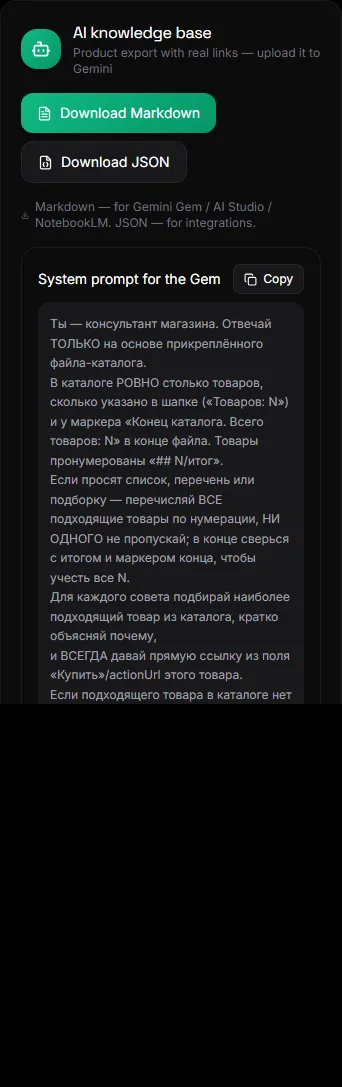
Blok „Baza wiedzy dla AI” eksportuje Twoje produkty z prawdziwymi linkami w formacie Markdown lub JSON. Prześlij plik do Gemini Gem, NotebookLM lub innego asystenta, a odpowie on klientom na podstawie Twojego katalogu. Gotowy monit systemowy jest dostępny w pobliżu.
Pytania i odpowiedzi#
Czy to jest bezpieczne?#
Klucz jest ważny tylko dla jednej witryny i tylko z przypisanymi uprawnieniami. Asystent nie może usuwać danych, zmieniać planu ani domeny. Klucz można unieważnić w dowolnym momencie.
Czy potrzebuję płatnego konta AI?#
Połączenie MCP jest dostępne w ramach płatnych planów serwisu. Twoje konto w Claude, ChatGPT lub Gemini należy do Ciebie; ich warunki i ograniczenia podlegają tym usługom.
Czy możliwe jest połączenie wielu witryn?#
Tak. Klucz jest generowany osobno dla każdej witryny. Zmień witrynę na swoim koncie i ponownie kliknij „Połącz”.