क्लाउड, च्याटजीपीटी, र जेमिनी (MCP) लाई जोड्दै
MCP एउटा खुला प्रोटोकल हो जसले AI च्याटहरूलाई बाह्य उपकरणहरूमा जडान गर्न अनुमति दिन्छ। तपाईंले आफ्नो वेबसाइट Claude, ChatGPT, वा Gemini मा जडान गर्नुहुन्छ र यसलाई च्याटबाट सिधै व्यवस्थापन गर्नुहुन्छ: क्याटलग, उत्पादनहरू, अर्डरहरू, डिजाइन, पृष्ठहरू, पोस्टहरू, र तथ्याङ्कहरू।
यो कसको लागि उपयुक्त छ?
क्लाउड, च्याटजीपीटी, वा जेमिनीमा पहिले नै काम गर्ने र त्यहाँबाट वेबसाइट व्यवस्थापन गर्न चाहनेहरूका लागि। उदाहरणका लागि: "तालिकाबाट यी २० उत्पादनहरू अपलोड गर्नुहोस्," "यस साइटमा भएको जस्तै गृहपृष्ठ बनाउनुहोस्," "पोस्ट लेख्नुहोस् र प्रकाशित गर्नुहोस्।"
चरणहरू#
चरण 1. "जडान गर्नुहोस्" मा क्लिक गर्नुहोस्#
सेटिङहरू → AI र MCP → "Connect Claude" (वा ChatGPT, Gemini)। यस साइटमा पूर्ण पहुँच भएको एउटा कुञ्जी उत्पन्न हुनेछ, र जडान लिङ्क क्लिपबोर्डमा प्रतिलिपि गरिनेछ। चयन गरिएको प्लेटफर्मको लागि चरणहरू सहितको विन्डो खुल्नेछ।
चरण 2. सहायकमा लिङ्क टाँस्नुहोस्#
- क्लाउड (claude.ai): सेटिङहरू → कनेक्टरहरू → “कस्टम कनेक्टर थप्नुहोस्” → लिङ्क टाँस्नुहोस् → बचत गर्नुहोस्।
- क्लाउड कोड (टर्मिनल): विन्डोबाट आदेश चलाउनुहोस् - जडान तुरुन्तै देखा पर्नेछ।
- ChatGPT: विकासकर्ता मोड / MCP एपहरू → सर्भर थप्नुहोस् → लिङ्क टाँस्नुहोस्।
- जेमिनी (gemini.google.com): सेटिङहरू → जडान गरिएका एपहरू → अनुकूलन एप थप्नुहोस् → लिङ्क टाँस्नुहोस्। जेमिनी CLI को लागि, विन्डोबाट आदेश प्रयोग गर्नुहोस्।
चरण 3. यसलाई हेर्नुहोस्#
जडान विन्डोबाट सहायकलाई पहिलो सन्देश लेख्नुहोस्, उदाहरणका लागि: "तपाईं मेरो साइटमा जडान हुनुभएको छ। तपाईंले के परिवर्तन गर्न सक्नुहुन्छ मलाई देखाउनुहोस्।" सहायकले उपकरण बोलाउनेछ र विकल्पहरूको सूचीको साथ प्रतिक्रिया दिनेछ।
कुञ्जी र अधिकारहरू#
- प्रत्येक जडानको लागि छुट्टै कुञ्जी चाहिन्छ। यदि तपाईंलाई अर्को सहायक वा अर्को उपकरण चाहिन्छ भने, बटन फेरि थिच्नुहोस्।
- सिर्जना गर्दा कुञ्जी एक पटक देखाइन्छ। जडान लिङ्कमा कुञ्जी समावेश छ; यसलाई प्रकाशित नगर्नुहोस्।
- सीमित अधिकारहरू सहित म्यानुअल रूपमा कुञ्जी सिर्जना गर्न सकिन्छ: पढ्ने-मात्र वा समूहहरूद्वारा पढ्ने-लेख्ने - क्याटलग, उत्पादनहरू, अर्डरहरू, सेटिङहरू, डिजाइन, पोस्टहरू, तथ्याङ्कहरू।
- "जडान कुञ्जीहरू" सूचीमा रहेको कुनै पनि कुञ्जी रद्द गर्न सकिन्छ। सहायकले तुरुन्तै पहुँच गुमाउनेछ।
जडान गरिएको सहायकले के गर्न सक्छ?#
बिल्ट-इन सहायक जस्तै उपकरणहरू: कोटीहरू र उत्पादनहरू (सिर्जना, सम्पादन, आयात, लिङ्क मार्फत फोटो), अर्डर र स्थितिहरू, सबै साइट सेटिङहरू, इन्टरफेस पाठहरू, डिजाइन (रङहरू, फन्टहरू, हेडर, अनुकूलन CSS, सन्दर्भ वा स्क्रिनसटबाट शैली), गृहपृष्ठ संरचना र ब्लकहरू, पोस्टहरू, र तथ्याङ्कहरूबाट पृष्ठहरू। जडानमा तयार आदेशहरू सहितको टूलटिप्सको सूची बनाइएको छ।
उपलब्ध छैन: ट्यारिफ, वेबसाइट ठेगाना र डोमेन, भुक्तानी र बोट कुञ्जीहरू, डेटा मेटाउने।
तपाईंको मिथुन राशिको कुञ्जी#
बिल्ट-इन सहायक र एआई सुविधाहरू (स्वचालित वर्गीकरण, एआई मोडरेसन, एआई टेक्स्ट, र फोटोहरू) को लागि, तपाईंले गुगल एआई स्टुडियोबाट आफ्नो गुगल जेमिनी कुञ्जी जडान गर्न सक्नुहुन्छ। तपाईंको आफ्नै कुञ्जीसँग कुनै लेनदेन सीमा छैन। इन्टरप्राइज प्लानमा तपाईंको आफ्नै कुञ्जी आवश्यक छ। कुञ्जी इन्क्रिप्टेड रूपमा भण्डारण गरिएको छ।
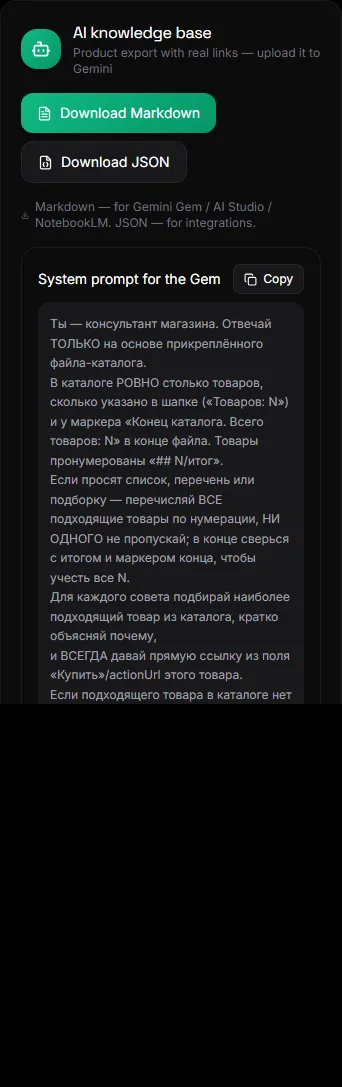
एआईको लागि ज्ञानको आधार#
"AI को लागि ज्ञान आधार" ब्लकले मार्कडाउन वा JSON मा वास्तविक लिङ्कहरू सहित तपाईंको उत्पादनहरू निर्यात गर्दछ। फाइललाई Gemini Gem, NotebookLM, वा अन्य सहायकमा अपलोड गर्नुहोस्—यसले तपाईंको क्याटलगको आधारमा ग्राहकहरूलाई प्रतिक्रिया दिनेछ। नजिकै तयार प्रणाली प्रम्प्ट उपलब्ध छ।
प्रश्न र उत्तरहरू#
के यो सुरक्षित छ?#
यो कुञ्जी एउटा वेबसाइटको लागि मात्र मान्य छ र तोकिएको अनुमतिको साथ मात्र। सहायकले डेटा मेटाउन, योजना परिवर्तन गर्न वा डोमेन परिवर्तन गर्न सक्दैन। कुञ्जी जुनसुकै बेला रद्द गर्न सकिन्छ।
के मलाई सशुल्क एआई खाता चाहिन्छ?#
साइटको सशुल्क योजनाहरूमा MCP जडान उपलब्ध छ। Claude, ChatGPT, वा Gemini मा तपाईंको खाता तपाईंको हो; तिनीहरूका सर्तहरू र सीमाहरू यी सेवाहरूको अधीनमा छन्।
के धेरै साइटहरू जडान गर्न सम्भव छ?#
हो। प्रत्येक वेबसाइटको लागि छुट्टाछुट्टै एउटा कुञ्जी उत्पन्न गरिन्छ। आफ्नो खातामा वेबसाइट स्विच गर्नुहोस् र फेरि "जडान गर्नुहोस्" मा क्लिक गर्नुहोस्।