Conectando Claude, ChatGPT e Gemini (MCP)
MCP é un protocolo aberto que permite que os chats de IA se conecten a ferramentas externas. Conectas o teu sitio web a Claude, ChatGPT ou Gemini e xestionao directamente desde o chat: catálogo, produtos, pedidos, deseño, páxinas, publicacións e estatísticas.
Para quen é axeitado isto?
Para os que xa traballan en Claude, ChatGPT ou Gemini e queren xestionar un sitio web desde alí. Por exemplo: "Sube estes 20 produtos da táboa", "Fai que a páxina de inicio sexa como a deste sitio", "Escribe e publica unha entrada".
Pasos#
Paso 1. Fai clic en "Conectar"#
Configuración → IA e MCP → "Conectar a Claude" (ou ChatGPT, Gemini). Xerarase unha chave con acceso completo a este sitio e a ligazón de conexión copiarase ao portapapeis. Abrirase unha xanela cos pasos para a plataforma seleccionada.
Paso 2. Pega a ligazón no asistente#
- Claude (claude.ai): Configuración → Conectores → “Engadir conector personalizado” → pegar a ligazón → gardar.
- Código de Claude (terminal): executa o comando desde a xanela; a conexión aparecerá inmediatamente.
- ChatGPT: Modo de desenvolvedor / aplicacións MCP → engadir servidor → pegar ligazón.
- Gemini (gemini.google.com): Configuración → Aplicacións conectadas → Engadir unha aplicación personalizada → pegar a ligazón. Para a CLI de Gemini, usa o comando da xanela.
Paso 3. Bótalle unha ollada#
Escribe a primeira mensaxe para o asistente desde a xanela de conexión, por exemplo: "Estás conectado ao meu sitio. Móstrame o que podes cambiar". O asistente invocará a ferramenta e responderá cunha lista de opcións.
Chaves e dereitos#
- Cada conexión require unha tecla separada. Se precisas outro asistente ou outro dispositivo, preme o botón de novo.
- A chave móstrase unha vez ao creala. A ligazón de conexión contén a chave; non a publiques.
- Pódese crear unha chave manualmente con dereitos limitados: só lectura ou lectura-escritura por grupos: catálogo, produtos, pedidos, configuración, deseño, publicacións, estatísticas.
- Calquera chave pode ser revogada na lista "Chaves de conexión". O asistente perderá o acceso inmediatamente.
Que pode facer un asistente conectado?#
As mesmas ferramentas que o asistente integrado: categorías e produtos (creación, edición, importación, foto a través de ligazón), pedidos e estados, toda a configuración do sitio, textos da interface, deseño (cores, fontes, cabeceira, CSS personalizado, estilo a partir dunha referencia ou captura de pantalla), estrutura da páxina de inicio e páxinas a partir de bloques, publicacións e estatísticas. Un catálogo de información sobre ferramentas con comandos predefinidos está integrado na conexión.
Non dispoñible: tarifa, enderezo e dominio do sitio web, claves de pago e de bot, eliminación de datos.
A túa chave Xemelgos#
Para o asistente integrado e as funcións de IA (categorización automática, moderación de IA, texto e fotos de IA), podes conectar a túa chave de Google Gemini desde Google AI Studio. Non hai límite de transaccións coa túa propia chave. Requírese a túa propia chave no plan Enterprise. A chave almacénase cifrada.
Base de coñecementos para a IA#
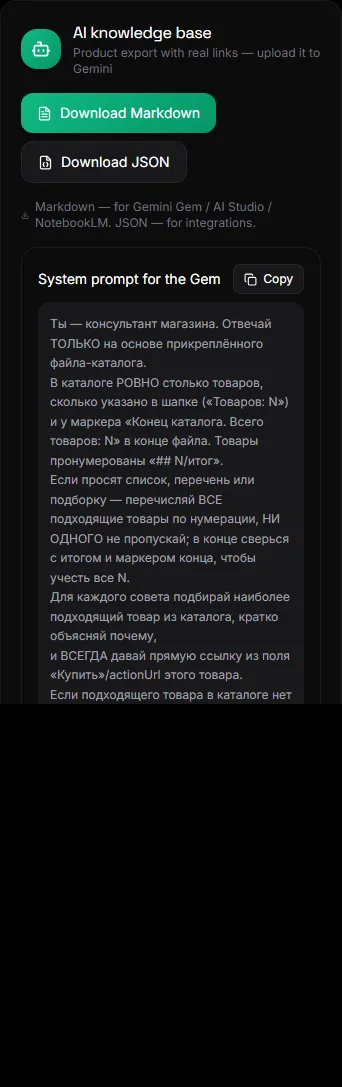
O bloque "Base de coñecementos para IA" exporta os teus produtos con ligazóns reais en Markdown ou JSON. Carga o ficheiro en Gemini Gem, NotebookLM ou outro asistente: responderá aos clientes en función do teu catálogo. Hai dispoñible unha solicitude de sistema xa preparada nas proximidades.
Preguntas e respostas#
É isto seguro?#
A clave só é válida para un sitio web e só cos permisos asignados. O asistente non pode eliminar datos, cambiar o plan nin cambiar o dominio. A clave pódese revogar en calquera momento.
Necesito unha conta de IA de pago?#
A conexión MCP está dispoñible nos plans de pago do sitio. A túa conta en Claude, ChatGPT ou Gemini é túa; os seus termos e límites están suxeitos a estes servizos.
É posible conectar varios sitios?#
Si. Xérase unha clave para cada sitio web por separado. Cambia o sitio web na túa conta e fai clic en "Conectar" de novo.