క్లాడ్, చాట్జిపిటి మరియు జెమిని (MCP) లను అనుసంధానించడం
MCP అనేది ఒక ఓపెన్ ప్రోటోకాల్, ఇది AI చాట్లను బాహ్య సాధనాలకు కనెక్ట్ చేయడానికి అనుమతిస్తుంది. మీరు మీ వెబ్సైట్ను క్లాడ్, చాట్జిపిటి లేదా జెమినికి కనెక్ట్ చేసి, కేటలాగ్, ఉత్పత్తులు, ఆర్డర్లు, డిజైన్, పేజీలు, పోస్ట్లు మరియు గణాంకాల వంటి వాటిని నేరుగా చాట్ నుండే నిర్వహించవచ్చు.
ఇది ఎవరికి సరిపోతుంది?
ఇప్పటికే Claude, ChatGPT, లేదా Gemini లలో పనిచేస్తూ, అక్కడి నుండే ఒక వెబ్సైట్ను నిర్వహించాలనుకునే వారి కోసం. ఉదాహరణకు: "పట్టిక నుండి ఈ 20 ఉత్పత్తులను అప్లోడ్ చేయండి," "ఈ సైట్లోని పేజీలా హోమ్పేజీని తయారు చేయండి," "ఒక పోస్ట్ను వ్రాసి ప్రచురించండి."
దశలు#
దశ 1. "కనెక్ట్" పై క్లిక్ చేయండి#
సెట్టింగ్స్ → AI మరియు MCP → "క్లాడ్ను కనెక్ట్ చేయండి" (లేదా ChatGPT, జెమిని). ఈ సైట్కు పూర్తి యాక్సెస్తో ఒక కీ జనరేట్ చేయబడుతుంది మరియు కనెక్షన్ లింక్ క్లిప్బోర్డ్కు కాపీ చేయబడుతుంది. ఎంచుకున్న ప్లాట్ఫారమ్ కోసం దశలతో కూడిన ఒక విండో తెరుచుకుంటుంది.
దశ 2. లింక్ను అసిస్టెంట్లో అతికించండి#
- క్లాడ్ (claude.ai): సెట్టింగ్స్ → కనెక్టర్లు → “కస్టమ్ కనెక్టర్ను జోడించండి” → లింక్ను అతికించండి → సేవ్ చేయండి.
- క్లాడ్ కోడ్ (టెర్మినల్): విండో నుండి కమాండ్ను రన్ చేయండి - కనెక్షన్ వెంటనే కనిపిస్తుంది.
- ChatGPT: డెవలపర్ మోడ్ / MCP యాప్స్ → సర్వర్ను జోడించండి → లింక్ను అతికించండి.
- జెమిని (gemini.google.com): సెట్టింగ్స్ → కనెక్టెడ్ యాప్స్ → కస్టమ్ యాప్ను జోడించండి → లింక్ను పేస్ట్ చేయండి. జెమిని CLI కోసం, విండో నుండి కమాండ్ను ఉపయోగించండి.
దశ 3. చూడండి#
కనెక్షన్ విండో నుండి అసిస్టెంట్కు మొదటి సందేశాన్ని రాయండి, ఉదాహరణకు: "మీరు నా సైట్కు కనెక్ట్ అయ్యారు. మీరు ఏమి మార్చగలరో నాకు చూపించండి." అసిస్టెంట్ టూల్ను పిలిచి, ఎంపికల జాబితాతో ప్రతిస్పందిస్తుంది.
కీలు మరియు హక్కులు#
- ప్రతి కనెక్షన్కు ఒక ప్రత్యేక కీ అవసరం. మీకు మరొక సహాయకుడు లేదా మరొక పరికరం అవసరమైతే, బటన్ను మళ్లీ నొక్కండి.
- సృష్టించినప్పుడు కీ ఒకసారి చూపబడుతుంది. కనెక్షన్ లింక్లో కీ ఉంటుంది; దానిని ప్రచురించవద్దు.
- కేటలాగ్, ఉత్పత్తులు, ఆర్డర్లు, సెట్టింగ్లు, డిజైన్, పోస్ట్లు, గణాంకాలు వంటి గ్రూపుల వారీగా పరిమిత హక్కులతో (రీడ్-ఓన్లీ లేదా రీడ్-రైట్) ఒక కీని మాన్యువల్గా సృష్టించవచ్చు.
- "కనెక్షన్ కీలు" జాబితాలోని ఏ కీనైనా రద్దు చేయవచ్చు. అసిస్టెంట్ తక్షణమే యాక్సెస్ను కోల్పోతుంది.
కనెక్టెడ్ అసిస్టెంట్ ఏమి చేయగలదు?#
అంతర్నిర్మిత సహాయకుడిలో ఉన్న అవే సాధనాలు: కేటగిరీలు మరియు ఉత్పత్తులు (సృష్టించడం, సవరించడం, దిగుమతి, లింక్ ద్వారా ఫోటో), ఆర్డర్లు మరియు స్టేటస్లు, అన్ని సైట్ సెట్టింగ్లు, ఇంటర్ఫేస్ టెక్స్ట్లు, డిజైన్ (రంగులు, ఫాంట్లు, హెడర్, కస్టమ్ CSS, రిఫరెన్స్ లేదా స్క్రీన్షాట్ నుండి స్టైల్), హోమ్పేజీ నిర్మాణం మరియు బ్లాక్ల నుండి పేజీలు, పోస్ట్లు, మరియు గణాంకాలు. సిద్ధంగా ఉన్న కమాండ్లతో కూడిన టూల్టిప్ల కేటలాగ్ కనెక్షన్లోనే నిర్మించబడింది.
అందుబాటులో లేవు: టారిఫ్, వెబ్సైట్ చిరునామా మరియు డొమైన్, చెల్లింపు మరియు బాట్ కీలు, డేటా తొలగింపు.
మీ జెమిని కీ#
అంతర్నిర్మిత అసిస్టెంట్ మరియు AI ఫీచర్ల (ఆటో-కేటగరైజేషన్, AI మోడరేషన్, AI టెక్స్ట్ మరియు ఫోటోలు) కోసం, మీరు Google AI Studio నుండి మీ Google Gemini కీని కనెక్ట్ చేసుకోవచ్చు. మీ సొంత కీతో లావాదేవీ పరిమితి ఏమీ లేదు. ఎంటర్ప్రైజ్ ప్లాన్లో మీ సొంత కీ అవసరం. ఈ కీ ఎన్క్రిప్ట్ చేయబడి నిల్వ చేయబడుతుంది.
AI కోసం నాలెడ్జ్ బేస్#
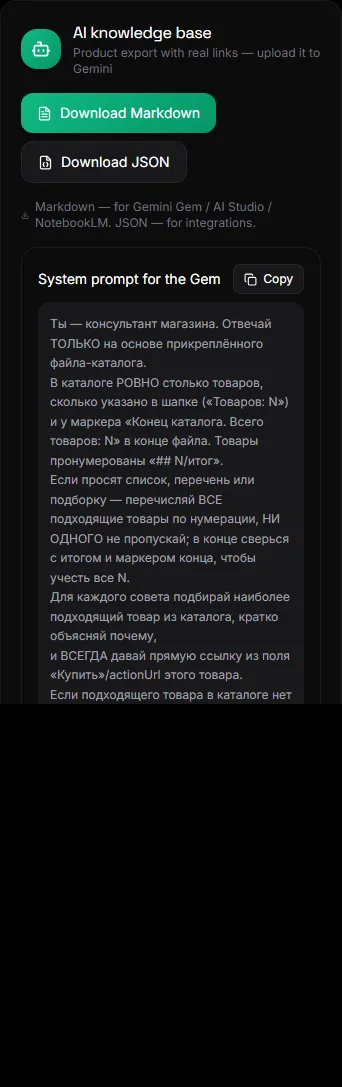
"నాలెడ్జ్ బేస్ ఫర్ ఏఐ" బ్లాక్ మీ ఉత్పత్తులను మార్క్డౌన్ లేదా JSON ఫార్మాట్లో నిజమైన లింక్లతో ఎగుమతి చేస్తుంది. ఆ ఫైల్ను జెమిని జెమ్, నోట్బుక్ఎల్ఎమ్, లేదా మరొక అసిస్టెంట్కు అప్లోడ్ చేయండి—అది మీ కేటలాగ్ ఆధారంగా కస్టమర్లకు ప్రతిస్పందిస్తుంది. దీనికి దగ్గరలోనే ఒక రెడీమేడ్ సిస్టమ్ ప్రాంప్ట్ అందుబాటులో ఉంది.
ప్రశ్నలు మరియు సమాధానాలు#
ఇది సురక్షితమేనా?#
ఈ కీ ఒక వెబ్సైట్కు మాత్రమే మరియు కేటాయించిన అనుమతులతో మాత్రమే చెల్లుబాటు అవుతుంది. అసిస్టెంట్ డేటాను తొలగించడం, ప్లాన్ను మార్చడం లేదా డొమైన్ను మార్చడం చేయలేరు. ఈ కీని ఎప్పుడైనా రద్దు చేయవచ్చు.
నాకు డబ్బు చెల్లించి కొనే AI ఖాతా అవసరమా?#
సైట్ యొక్క చెల్లింపు ప్లాన్లలో MCP కనెక్షన్ అందుబాటులో ఉంది. Claude, ChatGPT, లేదా Gemini లోని మీ ఖాతా మీదే; వాటి నిబంధనలు మరియు పరిమితులు ఈ సేవలకు లోబడి ఉంటాయి.
బహుళ సైట్లను అనుసంధానించడం సాధ్యమేనా?#
అవును. ప్రతి వెబ్సైట్కు విడివిడిగా ఒక కీ జనరేట్ చేయబడుతుంది. మీ ఖాతాలో వెబ్సైట్ను మార్చి, మళ్లీ 'కనెక్ట్' పై క్లిక్ చేయండి.