Ansluter Claude, ChatGPT och Gemini (MCP)
MCP är ett öppet protokoll som gör det möjligt för AI-chattar att ansluta till externa verktyg. Du ansluter din webbplats till Claude, ChatGPT eller Gemini och hanterar den direkt från chatten: katalog, produkter, beställningar, design, sidor, inlägg och statistik.
Vem passar detta för?
För dig som redan arbetar i Claude, ChatGPT eller Gemini och vill hantera en webbplats därifrån. Till exempel: "Ladda upp dessa 20 produkter från tabellen", "Gör hemsidan som den på den här webbplatsen", "Skriv och publicera ett inlägg".
Steg#
Steg 1. Klicka på "Anslut"#
Inställningar → AI och MCP → "Connect Claude" (eller ChatGPT, Gemini). En nyckel med fullständig åtkomst till den här webbplatsen genereras och anslutningslänken kopieras till urklipp. Ett fönster öppnas med steg för den valda plattformen.
Steg 2. Klistra in länken i assistenten#
- Claude (claude.ai): Inställningar → Kopplingar →”Lägg till anpassad koppling” → klistra in länken → spara.
- Claude Code (terminal): kör kommandot från fönstret - anslutningen visas omedelbart.
- ChatGPT: Utvecklarläge / MCP-appar → lägg till server → klistra in länk.
- Gemini (gemini.google.com): Inställningar → Anslutna appar → Lägg till en anpassad app → klistra in länken. För Gemini CLI, använd kommandot från fönstret.
Steg 3. Kolla in det#
Skriv det första meddelandet till assistenten från anslutningsfönstret, till exempel: "Du är ansluten till min webbplats. Visa mig vad du kan ändra." Assistenten anropar verktyget och svarar med en lista med alternativ.
Nycklar och rättigheter#
- Varje anslutning kräver en separat knapp. Om du behöver en annan assistent eller en annan enhet, tryck på knappen igen.
- Nyckeln visas en gång när den skapas. Anslutningslänken innehåller nyckeln; publicera den inte.
- En nyckel kan skapas manuellt med begränsade rättigheter: lässkydd eller läs- och skrivbehörighet efter grupper – katalog, produkter, beställningar, inställningar, design, inlägg, statistik.
- Vilken nyckel som helst kan återkallas i listan "Anslutningsnycklar". Assistenten förlorar omedelbart åtkomsten.
Vad kan en uppkopplad assistent göra?#
Samma verktyg som den inbyggda assistenten: kategorier och produkter (skapande, redigering, import, foto via länk), beställningar och statusar, alla webbplatsinställningar, gränssnittstexter, design (färger, teckensnitt, rubrik, anpassad CSS, stil från en referens eller skärmdump), hemsidans struktur och sidor från block, inlägg och statistik. En katalog med verktygstips med färdiga kommandon är inbyggd i kopplingen.
Ej tillgänglig: tariff, webbplatsadress och domän, betalnings- och botnycklar, dataradering.
Din Tvillingnyckel#
För den inbyggda assistenten och AI-funktionerna (automatisk kategorisering, AI-moderering, AI-text och foton) kan du ansluta din Google Gemini-nyckel från Google AI Studio. Det finns ingen transaktionsgräns med din egen nyckel. Din egen nyckel krävs för Enterprise-planen. Nyckeln lagras krypterad.
Kunskapsbas för AI#
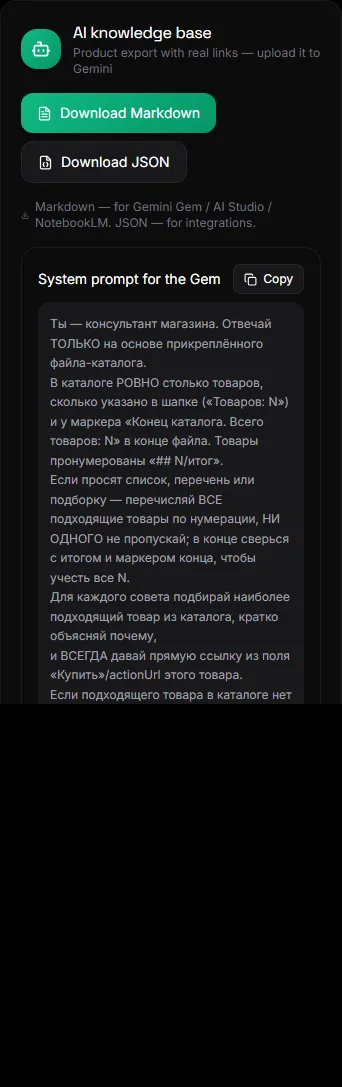
Blocket "Kunskapsbas för AI" exporterar dina produkter med riktiga länkar i Markdown eller JSON. Ladda upp filen till Gemini Gem, NotebookLM eller annan assistent – den kommer att svara kunder baserat på din katalog. En färdig systemfråga finns tillgänglig i närheten.
Frågor och svar#
Är detta säkert?#
Nyckeln är endast giltig för en webbplats och endast med de tilldelade behörigheterna. Assistenten kan inte radera data, ändra abonnemanget eller ändra domänen. Nyckeln kan återkallas när som helst.
Behöver jag ett betalt AI-konto?#
MCP-anslutning är tillgänglig på webbplatsens betalda planer. Ditt konto på Claude, ChatGPT eller Gemini är ditt; deras villkor och begränsningar är beroende av dessa tjänster.
Är det möjligt att koppla samman flera webbplatser?#
Ja. En nyckel genereras separat för varje webbplats. Byt webbplats i ditt konto och klicka på "Anslut" igen.