ಕ್ಲೌಡ್, ChatGPT ಮತ್ತು ಜೆಮಿನಿ (MCP) ಗಳನ್ನು ಸಂಪರ್ಕಿಸುವುದು
MCP ಒಂದು ಮುಕ್ತ ಪ್ರೋಟೋಕಾಲ್ ಆಗಿದ್ದು ಅದು AI ಚಾಟ್ಗಳನ್ನು ಬಾಹ್ಯ ಪರಿಕರಗಳಿಗೆ ಸಂಪರ್ಕಿಸಲು ಅನುವು ಮಾಡಿಕೊಡುತ್ತದೆ. ನೀವು ನಿಮ್ಮ ವೆಬ್ಸೈಟ್ ಅನ್ನು ಕ್ಲೌಡ್, ChatGPT ಅಥವಾ ಜೆಮಿನಿಗೆ ಸಂಪರ್ಕಿಸುತ್ತೀರಿ ಮತ್ತು ಅದನ್ನು ನೇರವಾಗಿ ಚಾಟ್ನಿಂದ ನಿರ್ವಹಿಸುತ್ತೀರಿ: ಕ್ಯಾಟಲಾಗ್, ಉತ್ಪನ್ನಗಳು, ಆದೇಶಗಳು, ವಿನ್ಯಾಸ, ಪುಟಗಳು, ಪೋಸ್ಟ್ಗಳು ಮತ್ತು ಅಂಕಿಅಂಶಗಳು.
ಇದು ಯಾರಿಗೆ ಸೂಕ್ತವಾಗಿದೆ?
ಕ್ಲೌಡ್, ಚಾಟ್ಜಿಪಿಟಿ ಅಥವಾ ಜೆಮಿನಿಯಲ್ಲಿ ಈಗಾಗಲೇ ಕೆಲಸ ಮಾಡುತ್ತಿರುವವರಿಗೆ ಮತ್ತು ಅಲ್ಲಿಂದ ವೆಬ್ಸೈಟ್ ನಿರ್ವಹಿಸಲು ಬಯಸುವವರಿಗೆ. ಉದಾಹರಣೆಗೆ: "ಈ 20 ಉತ್ಪನ್ನಗಳನ್ನು ಟೇಬಲ್ನಿಂದ ಅಪ್ಲೋಡ್ ಮಾಡಿ," "ಮುಖಪುಟವನ್ನು ಈ ಸೈಟ್ನಲ್ಲಿರುವಂತೆ ಮಾಡಿ," "ಪೋಸ್ಟ್ ಬರೆದು ಪ್ರಕಟಿಸಿ."
ಹಂತಗಳು#
ನಡೆಯಿರಿ 1. "ಸಂಪರ್ಕಿಸು" ಕ್ಲಿಕ್ ಮಾಡಿ#
ಸೆಟ್ಟಿಂಗ್ಗಳು → AI ಮತ್ತು MCP → "ಕನೆಕ್ಟ್ ಕ್ಲೌಡ್" (ಅಥವಾ ChatGPT, ಜೆಮಿನಿ). ಈ ಸೈಟ್ಗೆ ಪೂರ್ಣ ಪ್ರವೇಶವನ್ನು ಹೊಂದಿರುವ ಕೀಯನ್ನು ರಚಿಸಲಾಗುತ್ತದೆ ಮತ್ತು ಸಂಪರ್ಕ ಲಿಂಕ್ ಅನ್ನು ಕ್ಲಿಪ್ಬೋರ್ಡ್ಗೆ ನಕಲಿಸಲಾಗುತ್ತದೆ. ಆಯ್ಕೆಮಾಡಿದ ಪ್ಲಾಟ್ಫಾರ್ಮ್ಗಾಗಿ ಹಂತಗಳನ್ನು ಹೊಂದಿರುವ ವಿಂಡೋ ತೆರೆಯುತ್ತದೆ.
ನಡೆಯಿರಿ 2. ಲಿಂಕ್ ಅನ್ನು ಸಹಾಯಕಕ್ಕೆ ಅಂಟಿಸಿ#
- ಕ್ಲೌಡ್ (claude.ai): ಸೆಟ್ಟಿಂಗ್ಗಳು → ಕನೆಕ್ಟರ್ಗಳು → “ಕಸ್ಟಮ್ ಕನೆಕ್ಟರ್ ಸೇರಿಸಿ” → ಲಿಂಕ್ ಅನ್ನು ಅಂಟಿಸಿ → ಉಳಿಸಿ.
- ಕ್ಲೌಡ್ ಕೋಡ್ (ಟರ್ಮಿನಲ್): ವಿಂಡೋದಿಂದ ಆಜ್ಞೆಯನ್ನು ಚಲಾಯಿಸಿ - ಸಂಪರ್ಕವು ತಕ್ಷಣ ಕಾಣಿಸಿಕೊಳ್ಳುತ್ತದೆ.
- ChatGPT: ಡೆವಲಪರ್ ಮೋಡ್ / MCP ಅಪ್ಲಿಕೇಶನ್ಗಳು → ಸರ್ವರ್ ಸೇರಿಸಿ → ಲಿಂಕ್ ಅಂಟಿಸಿ.
- ಜೆಮಿನಿ (gemini.google.com): ಸೆಟ್ಟಿಂಗ್ಗಳು → ಸಂಪರ್ಕಿತ ಅಪ್ಲಿಕೇಶನ್ಗಳು → ಕಸ್ಟಮ್ ಅಪ್ಲಿಕೇಶನ್ ಸೇರಿಸಿ → ಲಿಂಕ್ ಅನ್ನು ಅಂಟಿಸಿ. ಜೆಮಿನಿ CLI ಗಾಗಿ, ವಿಂಡೋದಿಂದ ಆಜ್ಞೆಯನ್ನು ಬಳಸಿ.
ನಡೆಯಿರಿ 3. ಇದನ್ನು ಪರಿಶೀಲಿಸಿ#
ಸಂಪರ್ಕ ವಿಂಡೋದಿಂದ ಸಹಾಯಕರಿಗೆ ಮೊದಲ ಸಂದೇಶವನ್ನು ಬರೆಯಿರಿ, ಉದಾಹರಣೆಗೆ: "ನೀವು ನನ್ನ ಸೈಟ್ಗೆ ಸಂಪರ್ಕಗೊಂಡಿದ್ದೀರಿ. ನೀವು ಏನು ಬದಲಾಯಿಸಬಹುದು ಎಂಬುದನ್ನು ನನಗೆ ತೋರಿಸಿ." ಸಹಾಯಕವು ಉಪಕರಣವನ್ನು ಆಹ್ವಾನಿಸುತ್ತದೆ ಮತ್ತು ಆಯ್ಕೆಗಳ ಪಟ್ಟಿಯೊಂದಿಗೆ ಪ್ರತಿಕ್ರಿಯಿಸುತ್ತದೆ.
ಕೀಗಳು ಮತ್ತು ಹಕ್ಕುಗಳು#
- ಪ್ರತಿಯೊಂದು ಸಂಪರ್ಕಕ್ಕೂ ಪ್ರತ್ಯೇಕ ಕೀ ಅಗತ್ಯವಿದೆ. ನಿಮಗೆ ಇನ್ನೊಂದು ಸಹಾಯಕ ಅಥವಾ ಇನ್ನೊಂದು ಸಾಧನದ ಅಗತ್ಯವಿದ್ದರೆ, ಬಟನ್ ಅನ್ನು ಮತ್ತೊಮ್ಮೆ ಒತ್ತಿರಿ.
- ರಚಿಸಿದಾಗ ಕೀಲಿಯನ್ನು ಒಮ್ಮೆ ತೋರಿಸಲಾಗುತ್ತದೆ. ಸಂಪರ್ಕ ಲಿಂಕ್ ಕೀಲಿಯನ್ನು ಒಳಗೊಂಡಿದೆ; ಅದನ್ನು ಪ್ರಕಟಿಸಬೇಡಿ.
- ಸೀಮಿತ ಹಕ್ಕುಗಳೊಂದಿಗೆ ಕೀಲಿಯನ್ನು ಹಸ್ತಚಾಲಿತವಾಗಿ ರಚಿಸಬಹುದು: ಗುಂಪುಗಳಿಂದ ಓದಲು-ಮಾತ್ರ ಅಥವಾ ಓದಲು-ಬರೆಯಲು—ಕ್ಯಾಟಲಾಗ್, ಉತ್ಪನ್ನಗಳು, ಆದೇಶಗಳು, ಸೆಟ್ಟಿಂಗ್ಗಳು, ವಿನ್ಯಾಸ, ಪೋಸ್ಟ್ಗಳು, ಅಂಕಿಅಂಶಗಳು.
- "ಸಂಪರ್ಕ ಕೀಲಿಗಳು" ಪಟ್ಟಿಯಲ್ಲಿ ಯಾವುದೇ ಕೀಲಿಯನ್ನು ಹಿಂತೆಗೆದುಕೊಳ್ಳಬಹುದು. ಸಹಾಯಕವು ತಕ್ಷಣವೇ ಪ್ರವೇಶವನ್ನು ಕಳೆದುಕೊಳ್ಳುತ್ತದೆ.
ಸಂಪರ್ಕಿತ ಸಹಾಯಕ ಏನು ಮಾಡಬಹುದು?#
ಅಂತರ್ನಿರ್ಮಿತ ಸಹಾಯಕನಂತೆಯೇ ಇರುವ ಪರಿಕರಗಳು: ವಿಭಾಗಗಳು ಮತ್ತು ಉತ್ಪನ್ನಗಳು (ಸೃಷ್ಟಿ, ಸಂಪಾದನೆ, ಆಮದು, ಲಿಂಕ್ ಮೂಲಕ ಫೋಟೋ), ಆದೇಶಗಳು ಮತ್ತು ಸ್ಥಿತಿಗಳು, ಎಲ್ಲಾ ಸೈಟ್ ಸೆಟ್ಟಿಂಗ್ಗಳು, ಇಂಟರ್ಫೇಸ್ ಪಠ್ಯಗಳು, ವಿನ್ಯಾಸ (ಬಣ್ಣಗಳು, ಫಾಂಟ್ಗಳು, ಹೆಡರ್, ಕಸ್ಟಮ್ CSS, ಉಲ್ಲೇಖ ಅಥವಾ ಸ್ಕ್ರೀನ್ಶಾಟ್ನಿಂದ ಶೈಲಿ), ಮುಖಪುಟ ರಚನೆ ಮತ್ತು ಬ್ಲಾಕ್ಗಳು, ಪೋಸ್ಟ್ಗಳು ಮತ್ತು ಅಂಕಿಅಂಶಗಳಿಂದ ಪುಟಗಳು. ಸಿದ್ಧ ಆಜ್ಞೆಗಳೊಂದಿಗೆ ಟೂಲ್ಟಿಪ್ಗಳ ಕ್ಯಾಟಲಾಗ್ ಅನ್ನು ಸಂಪರ್ಕದಲ್ಲಿ ನಿರ್ಮಿಸಲಾಗಿದೆ.
ಲಭ್ಯವಿಲ್ಲ: ಸುಂಕ, ವೆಬ್ಸೈಟ್ ವಿಳಾಸ ಮತ್ತು ಡೊಮೇನ್, ಪಾವತಿ ಮತ್ತು ಬಾಟ್ ಕೀಗಳು, ಡೇಟಾ ಅಳಿಸುವಿಕೆ.
ನಿಮ್ಮ ಮಿಥುನ ರಾಶಿಯ ಕೀಲಿಕೈ#
ಅಂತರ್ನಿರ್ಮಿತ ಸಹಾಯಕ ಮತ್ತು AI ವೈಶಿಷ್ಟ್ಯಗಳಿಗಾಗಿ (ಸ್ವಯಂ-ವರ್ಗೀಕರಣ, AI ಮಾಡರೇಶನ್, AI ಪಠ್ಯ ಮತ್ತು ಫೋಟೋಗಳು), ನೀವು Google AI ಸ್ಟುಡಿಯೋದಿಂದ ನಿಮ್ಮ Google ಜೆಮಿನಿ ಕೀಯನ್ನು ಸಂಪರ್ಕಿಸಬಹುದು. ನಿಮ್ಮ ಸ್ವಂತ ಕೀಲಿಯೊಂದಿಗೆ ಯಾವುದೇ ವಹಿವಾಟು ಮಿತಿಯಿಲ್ಲ. ಎಂಟರ್ಪ್ರೈಸ್ ಯೋಜನೆಯಲ್ಲಿ ನಿಮ್ಮ ಸ್ವಂತ ಕೀಲಿಯ ಅಗತ್ಯವಿದೆ. ಕೀಲಿಯನ್ನು ಎನ್ಕ್ರಿಪ್ಟ್ ಮಾಡಲಾಗಿದೆ.
AI ಗಾಗಿ ಜ್ಞಾನ ನೆಲೆ#
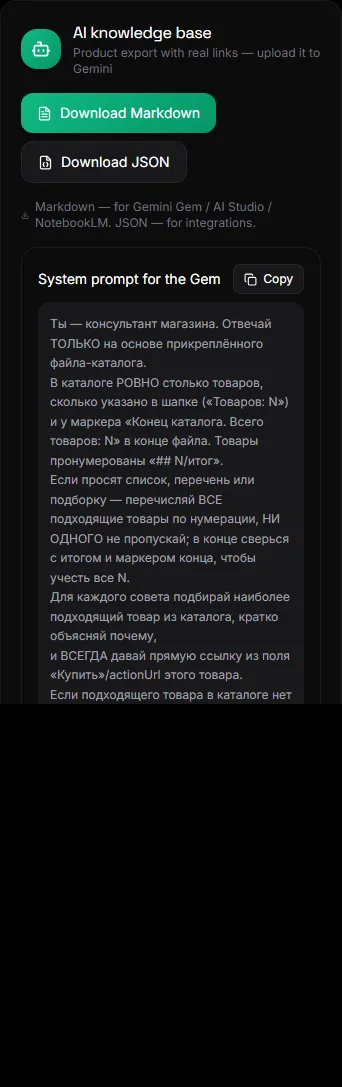
"AI ಗಾಗಿ ಜ್ಞಾನ ನೆಲೆ" ಬ್ಲಾಕ್ ನಿಮ್ಮ ಉತ್ಪನ್ನಗಳನ್ನು Markdown ಅಥವಾ JSON ನಲ್ಲಿ ನೈಜ ಲಿಂಕ್ಗಳೊಂದಿಗೆ ರಫ್ತು ಮಾಡುತ್ತದೆ. ಫೈಲ್ ಅನ್ನು ಜೆಮಿನಿ ಜೆಮ್, ನೋಟ್ಬುಕ್ಎಲ್ಎಂ ಅಥವಾ ಇನ್ನೊಂದು ಸಹಾಯಕಕ್ಕೆ ಅಪ್ಲೋಡ್ ಮಾಡಿ—ಇದು ನಿಮ್ಮ ಕ್ಯಾಟಲಾಗ್ ಆಧರಿಸಿ ಗ್ರಾಹಕರಿಗೆ ಪ್ರತಿಕ್ರಿಯಿಸುತ್ತದೆ. ಹತ್ತಿರದಲ್ಲಿಯೇ ಸಿದ್ಧವಾದ ಸಿಸ್ಟಮ್ ಪ್ರಾಂಪ್ಟ್ ಲಭ್ಯವಿದೆ.
ಪ್ರಶ್ನೆಗಳು ಮತ್ತು ಉತ್ತರಗಳು#
ಇದು ಸುರಕ್ಷಿತವೇ?#
ಈ ಕೀ ಕೇವಲ ಒಂದು ವೆಬ್ಸೈಟ್ಗೆ ಮಾತ್ರ ಮಾನ್ಯವಾಗಿರುತ್ತದೆ ಮತ್ತು ಅದಕ್ಕೆ ನಿಗದಿಪಡಿಸಿದ ಅನುಮತಿಗಳೊಂದಿಗೆ ಮಾತ್ರ. ಸಹಾಯಕನು ಡೇಟಾವನ್ನು ಅಳಿಸಲು, ಯೋಜನೆಯನ್ನು ಬದಲಾಯಿಸಲು ಅಥವಾ ಡೊಮೇನ್ ಅನ್ನು ಬದಲಾಯಿಸಲು ಸಾಧ್ಯವಿಲ್ಲ. ಕೀಯನ್ನು ಯಾವುದೇ ಸಮಯದಲ್ಲಿ ಹಿಂತೆಗೆದುಕೊಳ್ಳಬಹುದು.
ನನಗೆ ಪಾವತಿಸಿದ AI ಖಾತೆ ಅಗತ್ಯವಿದೆಯೇ?#
ಸೈಟ್ನ ಪಾವತಿಸಿದ ಯೋಜನೆಗಳಲ್ಲಿ MCP ಸಂಪರ್ಕ ಲಭ್ಯವಿದೆ. ಕ್ಲೌಡ್, ChatGPT ಅಥವಾ ಜೆಮಿನಿಯಲ್ಲಿನ ನಿಮ್ಮ ಖಾತೆಯು ನಿಮ್ಮದಾಗಿದೆ; ಅವುಗಳ ನಿಯಮಗಳು ಮತ್ತು ಮಿತಿಗಳು ಈ ಸೇವೆಗಳಿಗೆ ಒಳಪಟ್ಟಿರುತ್ತವೆ.
ಬಹು ತಾಣಗಳನ್ನು ಸಂಪರ್ಕಿಸಲು ಸಾಧ್ಯವೇ?#
ಹೌದು. ಪ್ರತಿಯೊಂದು ವೆಬ್ಸೈಟ್ಗೆ ಪ್ರತ್ಯೇಕವಾಗಿ ಒಂದು ಕೀಲಿಯನ್ನು ರಚಿಸಲಾಗುತ್ತದೆ. ನಿಮ್ಮ ಖಾತೆಯಲ್ಲಿ ವೆಬ್ಸೈಟ್ ಅನ್ನು ಬದಲಾಯಿಸಿ ಮತ್ತು ಮತ್ತೆ "ಸಂಪರ್ಕಿಸು" ಕ್ಲಿಕ್ ಮಾಡಿ.