ಮುಖಪುಟ ಮತ್ತು ವೆಬ್ಸೈಟ್ ಮೆನು
"ಸೈಟ್ ಮುಖಪುಟ ಮತ್ತು ಮೆನು" ವಿಭಾಗವು ಸೆಟ್ಟಿಂಗ್ಗಳಲ್ಲಿ, ಸೈಟ್ ಮೋಡ್ನ ಕೆಳಗೆ ಇದೆ. ಇಲ್ಲಿ ನೀವು ಶೈಲಿ, ಮುಖಪುಟ, ನಿಮ್ಮ ಪುಟಗಳು ಮತ್ತು ಮೆನುವನ್ನು ನಿರ್ವಹಿಸಬಹುದು.
ಇದು ಯಾರಿಗೆ ಸೂಕ್ತವಾಗಿದೆ?
ಎಲ್ಲಾ ವಿಧಾನಗಳಿಗೂ. ಲ್ಯಾಂಡಿಂಗ್ ಪುಟಕ್ಕೆ, ಇದು ಮುಖ್ಯ ಸಾಧನವಾಗಿದೆ. ಅಂಗಡಿ ಮತ್ತು ಬೋರ್ಡ್ಗೆ, ಇದು "ನಮ್ಮ ಬಗ್ಗೆ," "ವಿತರಣೆ," "ಸಂಪರ್ಕಗಳು" ಮತ್ತು ಮುಖಪುಟವನ್ನು ವಿನ್ಯಾಸಗೊಳಿಸಲು ಒಂದು ಮಾರ್ಗವಾಗಿದೆ.
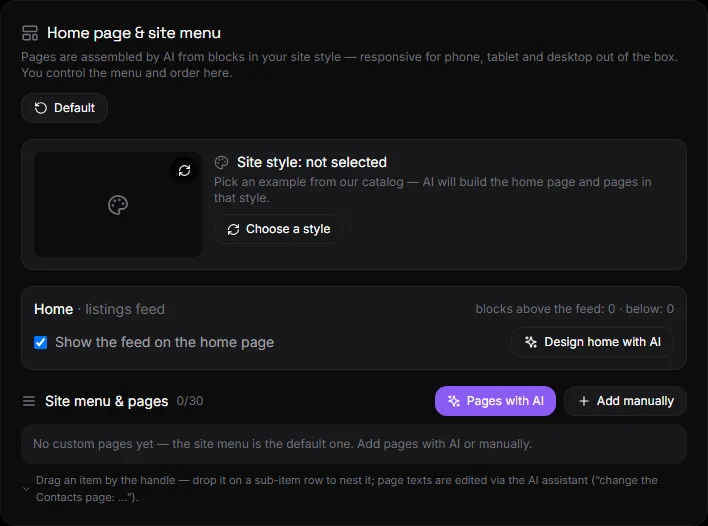
ಬ್ಲಾಕ್ ಏನು ಒಳಗೊಂಡಿದೆ?#
- ಸೈಟ್ ಶೈಲಿ — "ಇನ್ನೊಂದನ್ನು ಆಯ್ಕೆಮಾಡಿ" ಮತ್ತು "ಅಳಿಸು" ಬಟನ್ಗಳ ವೀಡಿಯೊದೊಂದಿಗೆ ಆಯ್ಕೆಮಾಡಿದ ಶೈಲಿಯ ಪೂರ್ವವೀಕ್ಷಣೆ. ಶೈಲಿಗಳನ್ನು ನೋಡಿ.
- ಮುಖಪುಟ — ಸೈಟ್ ಮೋಡ್, ಫೀಡ್ ಮೇಲೆ ಮತ್ತು ಕೆಳಗೆ ಬ್ಲಾಕ್ಗಳ ಸಂಖ್ಯೆ, "ಮನೆಯಲ್ಲಿ ಫೀಡ್ ತೋರಿಸು" ಸ್ವಿಚ್, "AI ನೊಂದಿಗೆ ಮನೆಯನ್ನು ವಿನ್ಯಾಸಗೊಳಿಸು" ಬಟನ್.
- ಸೈಟ್ ಮೆನು ಮತ್ತು ಪುಟಗಳು - ಪುಟಗಳ ಪಟ್ಟಿ, ಗುಂಡಿಗಳು "AI ನೊಂದಿಗೆ ಪುಟಗಳು" ಮತ್ತು "ಹಸ್ತಚಾಲಿತವಾಗಿ ಸೇರಿಸಿ".
- ಪೂರ್ವನಿಯೋಜಿತವಾಗಿ, ಬಟನ್ ಬ್ಲಾಕ್ನ ಮೇಲ್ಭಾಗದಲ್ಲಿದೆ.
ಮರಳಿ ಪ್ರಥಮ ಪುಟಕ್ಕೆ#
ಮುಖ್ಯ ಪುಟವು ಮೂರು ಭಾಗಗಳನ್ನು ಒಳಗೊಂಡಿದೆ: ಮೇಲ್ಭಾಗದಲ್ಲಿ ಬ್ಲಾಕ್ಗಳು, ಫೀಡ್ (ಜಾಹೀರಾತುಗಳು, ಉತ್ಪನ್ನಗಳು ಅಥವಾ ಪೋಸ್ಟ್ಗಳು), ಮತ್ತು ಕೆಳಭಾಗದಲ್ಲಿ ಬ್ಲಾಕ್ಗಳು.
- ಮುಖಪುಟದಲ್ಲಿ ಫೀಡ್ ತೋರಿಸಿ - ಮುಖಪುಟವು ಬ್ಲಾಕ್ಗಳನ್ನು ಮಾತ್ರ ಒಳಗೊಂಡಿರಬೇಕೆಂದು ನೀವು ಬಯಸಿದರೆ ಈ ಪೆಟ್ಟಿಗೆಯನ್ನು ಗುರುತಿಸಬೇಡಿ.
- AI ನೊಂದಿಗೆ ಮುಖಪುಟವನ್ನು ವಿನ್ಯಾಸಗೊಳಿಸಿ — ಪೂರ್ವ-ನಿರ್ಮಿತ ಆಜ್ಞೆಯೊಂದಿಗೆ ಸಹಾಯಕವನ್ನು ತೆರೆಯುತ್ತದೆ: ಮೇಲ್ಭಾಗದಲ್ಲಿ ಹೆಸರು ಮತ್ತು ಘೋಷಣೆಯೊಂದಿಗೆ ಹೀರೋ ಬ್ಲಾಕ್, ಕೆಳಭಾಗದಲ್ಲಿ ಪ್ರಯೋಜನಗಳು ಮತ್ತು ಸಂಪರ್ಕ ಮಾಹಿತಿ. ನೀವು ಆಜ್ಞೆಯ ಪಠ್ಯವನ್ನು ಸಂಪಾದಿಸಬಹುದು.
- ಮುಖ್ಯ ಪುಟಕ್ಕೆ ಯಾವುದೇ ಇತರ ಬದಲಾವಣೆಗಳನ್ನು ಸಹಾಯಕದ ಮೂಲಕ ಮಾಡಬಹುದು: "ರಿಯಾಯಿತಿಯೊಂದಿಗೆ ಪ್ರೋಮೋ ಪಟ್ಟಿಯನ್ನು ಸೇರಿಸಿ," "ಫೀಡ್ ಮೇಲೆ 8 ಹೊಸ ಉತ್ಪನ್ನಗಳನ್ನು ತೋರಿಸಿ," "FAQ ಬ್ಲಾಕ್ ಅನ್ನು ತೆಗೆದುಹಾಕಿ."
ಬ್ಲಾಕ್ ಪ್ರಕಾರಗಳು: ಹೀರೋ, ಪಠ್ಯ, ಚಿತ್ರ, ಗ್ಯಾಲರಿ, ಪ್ರಯೋಜನಗಳು, ಕಾಲ್ ಟು ಆಕ್ಷನ್ (ಬಟನ್), ಪ್ರೋಮೋ ಸ್ಟ್ರಿಪ್, ಉತ್ಪನ್ನ ಆಯ್ಕೆ, ವಿಭಾಗಗಳು, FAQ, ಸಂಪರ್ಕ, ವಿಭಾಜಕ, ಕಸ್ಟಮ್ HTML. ಎಲ್ಲಾ ಬ್ಲಾಕ್ಗಳು ಸ್ಪಂದಿಸುತ್ತವೆ ಮತ್ತು ವೆಬ್ಸೈಟ್ ಥೀಮ್ಗೆ ಹೊಂದಿಕೆಯಾಗುತ್ತವೆ.
ಪುಟಗಳು#
AI ನೊಂದಿಗೆ ರಚಿಸಿ#
- "AI ಪುಟಗಳು" ಮೇಲೆ ಕ್ಲಿಕ್ ಮಾಡಿ.
- ಯಾವ ಪುಟಗಳು ಅಗತ್ಯವಿದೆ ಎಂದು ಬರೆಯಿರಿ. ಉದಾಹರಣೆಗಳು: "ಸಂಪರ್ಕಗಳು ಮತ್ತು ನಮ್ಮ ಬಗ್ಗೆ," "ವಿತರಣೆ ಮತ್ತು ಪಾವತಿ, ಖಾತರಿ," "ಸೇವೆಗಳು → ದುರಸ್ತಿ, ಸ್ಥಾಪನೆ ಉಪಪುಟಗಳು."
- "ಜನರೇಟ್" ಕ್ಲಿಕ್ ಮಾಡಿ. ಸಹಾಯಕವು ವೆಬ್ಸೈಟ್-ಶೈಲಿಯ ಬ್ಲಾಕ್ಗಳಿಂದ ಪುಟಗಳನ್ನು ರಚಿಸುತ್ತದೆ, ವೆಬ್ಸೈಟ್ನ ಡೇಟಾವನ್ನು ಆಧರಿಸಿ ಪಠ್ಯದೊಂದಿಗೆ ಅವುಗಳನ್ನು ತುಂಬಿಸುತ್ತದೆ ಮತ್ತು ಅವುಗಳನ್ನು ಮೆನುಗೆ ಸೇರಿಸುತ್ತದೆ. ಸಹಾಯಕನ ಪ್ರತಿಕ್ರಿಯೆಯು ಬಟನ್ಗಳ ಕೆಳಗೆ ಗೋಚರಿಸುತ್ತದೆ.
ಕ್ಯಾಟಲಾಗ್ನಿಂದ ಶೈಲಿಯನ್ನು ಆಯ್ಕೆ ಮಾಡಿದರೆ, ಸಹಾಯಕನು ಅದರ ವಿನ್ಯಾಸ ಉಲ್ಲೇಖವನ್ನು ಗಣನೆಗೆ ತೆಗೆದುಕೊಳ್ಳುತ್ತಾನೆ: ಸಂಯೋಜನೆ, ಚಿತ್ರಗಳು ಮತ್ತು ಪಠ್ಯದ ಧ್ವನಿ.
ಹಸ್ತಚಾಲಿತವಾಗಿ ಸೇರಿಸಿ#
- "ಹಸ್ತಚಾಲಿತವಾಗಿ ಸೇರಿಸಿ" ಕ್ಲಿಕ್ ಮಾಡಿ.
- ಹೆಸರನ್ನು ನಮೂದಿಸಿ, ಉದಾಹರಣೆಗೆ "ವಿತರಣೆ".
- ಐಚ್ಛಿಕ: ಪುಟದಲ್ಲಿ ಏನಿರಬೇಕು ಎಂದು ಬರೆಯಿರಿ—ಸಹಾಯಕ ಬ್ಲಾಕ್ಗಳನ್ನು ಜೋಡಿಸುತ್ತಾನೆ. ಖಾಲಿಯಾಗಿ ಬಿಟ್ಟರೆ, ಒಂದೇ ಪಠ್ಯ ಬ್ಲಾಕ್ ಹೊಂದಿರುವ ಟೆಂಪ್ಲೇಟ್ ಅನ್ನು ರಚಿಸಲಾಗುತ್ತದೆ.
- ಪುಟವು ಉನ್ನತ ಮಟ್ಟದ ಐಟಂ ಆಗಬೇಕೆ ಅಥವಾ ಉಪ-ಐಟಂ ಆಗಬೇಕೆ ಎಂಬುದನ್ನು ಆಯ್ಕೆಮಾಡಿ.
- "ಸೇರಿಸು" ಕ್ಲಿಕ್ ಮಾಡಿ.
ಪುಟ ವಿಳಾಸ: /p/название-латиницей. ಇದು ಹೆಸರಿನಿಂದ ಸ್ವಯಂಚಾಲಿತವಾಗಿ ರಚಿಸಲ್ಪಟ್ಟಿದೆ.
ಪುಟದ ಪಠ್ಯವನ್ನು ಬದಲಾಯಿಸಿ#
AI ಸಹಾಯಕ ಮೂಲಕ: "ಸಂಪರ್ಕಗಳ ಪುಟವನ್ನು ಬದಲಾಯಿಸಿ: ತೆರೆಯುವ ಸಮಯ ಮತ್ತು ನಕ್ಷೆಯನ್ನು ಸೇರಿಸಿ." ಅಥವಾ ಸಂಪರ್ಕಿತ ಕ್ಲೌಡ್/ಚಾಟ್ಜಿಪಿಟಿ ಮೂಲಕ. AI ಸಹಾಯಕವನ್ನು ನೋಡಿ.
ಮೆನು ಮತ್ತು ಉಪಮೆನು#
ಪುಟಗಳ ಪಟ್ಟಿಯಲ್ಲಿ, ಪ್ರತಿ ಸಾಲು ಹೊಂದಿದೆ:
- ಎಡ ಹ್ಯಾಂಡಲ್: ಪುಟವನ್ನು ಮೇಲಕ್ಕೆ ಅಥವಾ ಕೆಳಕ್ಕೆ ಎಳೆಯಿರಿ. ಅದೇ ಐಟಂನೊಳಗೆ ಅದನ್ನು ಇರಿಸಲು ಅದನ್ನು ಉಪ-ಐಟಂ ಮೇಲೆ ಬಿಡಿ.
- "→ ಉಪಐಟಂ" ಬಾಣವು ಪುಟವನ್ನು ಹಿಂದಿನ ಐಟಂನ ಉಪಐಟಂ ಆಗಿ ಮಾಡುತ್ತದೆ. "← ಸರಿಸು" ಉನ್ನತ ಹಂತಕ್ಕೆ ಹಿಂತಿರುಗುತ್ತದೆ. ಗೂಡುಕಟ್ಟುವದು ಒಂದು ಹಂತ.
- ಮೆನುವಿನಲ್ಲಿ - ಸೈಟ್ ಮೆನುವಿನಲ್ಲಿ ಪುಟವನ್ನು ತೋರಿಸಬೇಕೆ.
- ಕಣ್ಣು - ಪ್ರಕಟಿಸಲಾಗಿದೆ ಅಥವಾ ಮರೆಮಾಡಲಾಗಿದೆ. ವಿಳಾಸದಲ್ಲಿ ಮರೆಮಾಡಿದ ಪುಟವನ್ನು ತೆರೆಯಲಾಗುವುದಿಲ್ಲ.
- ಪೆನ್ಸಿಲ್ - ಮರುಹೆಸರಿಸಿ.
- ಸೈಟ್ನಲ್ಲಿ ತೆರೆಯಿರಿ - ಹೊಸ ಟ್ಯಾಬ್.
- ಅನುಪಯುಕ್ತ — ಪುಟವನ್ನು ಅಳಿಸಿ. ಉಪವಿಷಯಗಳನ್ನು ಉನ್ನತ ಹಂತಕ್ಕೆ ಸರಿಸಲಾಗುತ್ತದೆ.
ನಿಮ್ಮ ಬದಲಾವಣೆಗಳನ್ನು ಮಾಡಿದ ನಂತರ, "ಮೆನು ಉಳಿಸು" ಕ್ಲಿಕ್ ಮಾಡಿ. ಮೆನು ತಕ್ಷಣವೇ ವೆಬ್ಸೈಟ್ನಲ್ಲಿ ನವೀಕರಿಸಲ್ಪಡುತ್ತದೆ.
ವೆಬ್ಸೈಟ್ನಲ್ಲಿ, ಮೆನು ಹೆಡರ್ನಲ್ಲಿ "⋯" ಬಟನ್ನೊಂದಿಗೆ ತೆರೆಯುತ್ತದೆ. ಉಪ-ಐಟಂಗಳನ್ನು ಹೊಂದಿರುವ ಮೆನು ಐಟಂ ಅನ್ನು ಬಾಣದ ಗುರುತು ಬಳಸಿ ವಿಸ್ತರಿಸಲಾಗುತ್ತದೆ. ಪ್ರತ್ಯೇಕ ಪುಟಗಳಲ್ಲಿ ಮೆನು ಬಟನ್ ಸಹ ಇರುತ್ತದೆ.
ಪೂರ್ವನಿಯೋಜಿತವಾಗಿ#
"ಡೀಫಾಲ್ಟ್" ಬಟನ್ ಮುಖಪುಟವನ್ನು ಅದರ ಸಾಮಾನ್ಯ, ಬ್ಲಾಕ್-ಮುಕ್ತ ಫೀಡ್ಗೆ ಹಿಂತಿರುಗಿಸುತ್ತದೆ ಮತ್ತು ಮೆನು ಮತ್ತು ಪ್ರಕಟಣೆಯಿಂದ ಎಲ್ಲಾ ಪುಟಗಳನ್ನು ತೆಗೆದುಹಾಕುತ್ತದೆ. ಪುಟಗಳನ್ನು ಅಳಿಸಲಾಗುವುದಿಲ್ಲ - ಟಾಗಲ್ಗಳನ್ನು ಬಳಸಿಕೊಂಡು ಅವುಗಳನ್ನು ಮರು-ಸಕ್ರಿಯಗೊಳಿಸಬಹುದು.
ಮಿತಿಗಳು#
ಪ್ರತಿ ಸೈಟ್ಗೆ 30 ಪುಟಗಳವರೆಗೆ. ಮುಖಪುಟದ ಪ್ರತಿ ವಿಭಾಗದಲ್ಲಿ ಮತ್ತು ಪ್ರತಿ ಪುಟದಲ್ಲಿ 30 ಬ್ಲಾಕ್ಗಳವರೆಗೆ.
ಪ್ರಶ್ನೆಗಳು ಮತ್ತು ಉತ್ತರಗಳು#
ಪುಟಗಳು ಸ್ಪಂದಿಸುತ್ತವೆಯೇ?#
ಹೌದು. ಪುಟಗಳನ್ನು ಫೋನ್ಗಳು, ಟ್ಯಾಬ್ಲೆಟ್ಗಳು ಮತ್ತು ಕಂಪ್ಯೂಟರ್ಗಳಿಗೆ ಸ್ವಯಂಚಾಲಿತವಾಗಿ ಹೊಂದಿಕೊಳ್ಳುವ ಬ್ಲಾಕ್ಗಳಿಂದ ಜೋಡಿಸಲಾಗಿದೆ. ಯಾವುದೇ ವಿನ್ಯಾಸದ ಅಗತ್ಯವಿಲ್ಲ.
ನಕ್ಷೆ ಅಥವಾ ಫಾರ್ಮ್ನೊಂದಿಗೆ ಪುಟವನ್ನು ಹೇಗೆ ಮಾಡುವುದು?#
AI ಸಹಾಯಕದ ಮೂಲಕ "ಕಸ್ಟಮ್ HTML" ಬ್ಲಾಕ್ ಅನ್ನು ಬಳಸಿ: "ಸಂಪರ್ಕಗಳ ಪುಟಕ್ಕೆ Google ನಕ್ಷೆಯನ್ನು ಸೇರಿಸಿ..." ಅಥವಾ "ಕೋಡ್ಗಳು ಮತ್ತು ವಿಜೆಟ್ಗಳು" ಮೂಲಕ ವಿಜೆಟ್ ಅನ್ನು ಎಂಬೆಡ್ ಮಾಡಿ.
AI ಪುಟಗಳನ್ನು ಏಕೆ ರಚಿಸಲಿಲ್ಲ?#
ನಿಮ್ಮ ಯೋಜನೆಯನ್ನು ಪರಿಶೀಲಿಸಿ—AI ಹೊಂದಿರುವ ಯೋಜನೆಗಳಲ್ಲಿ ಪುಟ ರಚನೆ ಲಭ್ಯವಿದೆಯೇ. AI ಇಲ್ಲದೆ, ಖಾಲಿ ವಿವರಣೆಯೊಂದಿಗೆ ಪುಟಗಳನ್ನು ಹಸ್ತಚಾಲಿತವಾಗಿ ಸೇರಿಸಿ ಮತ್ತು ನಂತರ ಅವುಗಳನ್ನು ಭರ್ತಿ ಮಾಡಿ.
ಮುಖಪುಟ ಬ್ಲಾಕ್ಗಳನ್ನು ನಾನು ಹಸ್ತಚಾಲಿತವಾಗಿ ಎಲ್ಲಿ ಸಂಪಾದಿಸಬಹುದು?#
ಯಾವುದೇ ಹಸ್ತಚಾಲಿತ ಬ್ಲಾಕ್ ಸಂಪಾದಕವಿಲ್ಲ. ಮುಖಪುಟ ಮತ್ತು ಪುಟಗಳನ್ನು AI ಸಹಾಯಕ ಅಥವಾ ಸಂಯೋಜಿತ AI ಚಾಟ್ (MCP) ಮೂಲಕ ಸಂಪಾದಿಸಲಾಗುತ್ತದೆ. ಇದು ಉದ್ದೇಶಪೂರ್ವಕವಾಗಿದೆ: ಪ್ರತಿಯೊಂದು ಬ್ಲಾಕ್ ಸ್ಪಂದಿಸುತ್ತದೆ ಮತ್ತು ವೆಬ್ಸೈಟ್ನ ಶೈಲಿಗೆ ಅನುಗುಣವಾಗಿರುತ್ತದೆ.