Strona główna i menu witryny
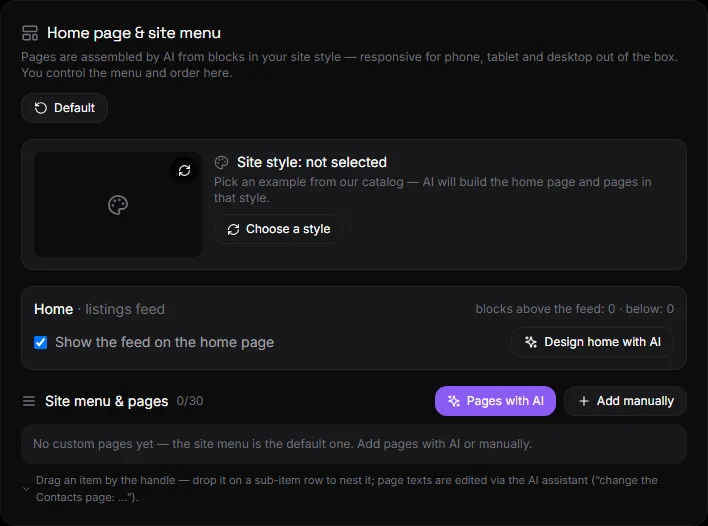
Sekcja „Strona główna i menu witryny” znajduje się w Ustawieniach, tuż pod trybem witryny. Tutaj możesz zarządzać stylem, stroną główną, swoimi podstronami i menu.
Dla kogo jest to odpowiednie?
Dla wszystkich trybów. Dla landing page’a jest to główne narzędzie. Dla sklepu i tablicy jest to sposób na dodanie sekcji „O nas”, „Dostawa”, „Kontakty” oraz zaprojektowanie strony głównej.
Z czego składa się blok?#
- Styl witryny — podgląd wybranego stylu z filmem, przyciskami „Wybierz inny” i „Usuń”. Zobacz Style.
- Strona główna — tryb witryny, liczba bloków nad i pod kanałem, przełącznik „Pokaż kanał na stronie głównej”, przycisk „Zaprojektuj dom za pomocą sztucznej inteligencji”.
- Menu i strony witryny - lista stron, przyciski „Strony z AI” i „Dodaj ręcznie”.
- Domyślnie przycisk znajduje się na górze bloku.
Dom#
Strona główna składa się z trzech części: bloków u góry, kanału (reklam, produktów lub postów) i bloków u dołu.
- Pokaż kanał na stronie głównej — odznacz to pole, jeśli chcesz, aby na stronie głównej znajdowały się tylko bloki.
- Zaprojektuj stronę główną z AI — otwiera asystenta z predefiniowanym poleceniem: blokiem bohatera z nazwą i hasłem u góry, korzyściami i danymi kontaktowymi u dołu. Możesz edytować tekst polecenia.
- Wszelkie inne zmiany na stronie głównej można wprowadzić za pomocą asystenta: „dodaj pasek promocyjny ze zniżką”, „pokaż 8 nowych produktów nad kanałem”, „usuń blok FAQ”.
Typy bloków: bohater, tekst, obraz, galeria, korzyści, wezwanie do działania (przycisk), pasek promocyjny, wybór produktów, kategorie, FAQ, kontakt, separator, niestandardowy kod HTML. Wszystkie bloki są responsywne i pasują do motywu witryny.
Strony#
Twórz za pomocą sztucznej inteligencji#
- Kliknij „Strony AI”.
- Opisz potrzebne Ci strony. Przykłady: „Kontakt i O nas”, „Dostawa i płatność, Gwarancja”, „Usługi → Naprawa, Podstrony Instalacja”.
- Kliknij „Generuj”. Asystent utworzy strony z bloków w stylu witryny, wypełni je tekstem na podstawie danych witryny i doda do menu. Odpowiedź asystenta pojawi się pod przyciskami.
W przypadku wybrania stylu z katalogu asystent bierze pod uwagę jego odniesienie projektowe: kompozycję, obrazy i ton tekstu.
Dodaj ręcznie#
- Kliknij „Dodaj ręcznie”.
- Wprowadź nazwę, na przykład „Dostawa”.
- Opcjonalnie: Napisz, co powinno znaleźć się na stronie — asystent złoży bloki. Jeśli pozostawisz puste pole, zostanie utworzony szablon z pojedynczym blokiem tekstu.
- Wybierz, czy strona ma być elementem najwyższego poziomu czy elementem podrzędnym.
- Kliknij „Dodaj”.
Adres strony: /p/название-латиницей. Jest tworzony automatycznie z nazwy.
Zmień tekst strony#
Za pośrednictwem asystenta AI: „Zmień stronę Kontakty: dodaj godziny otwarcia i mapę”. Lub za pośrednictwem połączonego Claude/ChatGPT. Zobacz asystenta AI.
Menu i podmenu#
Na liście stron każdy wiersz ma:
- Lewy uchwyt: Przeciągnij stronę w górę lub w dół. Upuść ją na podelemencie, aby zagnieździć ją w tym samym elemencie.
- Strzałka „→ podelement” sprawia, że strona staje się podelementem poprzedniego elementu. „← przenieś” powraca do wyższego poziomu. Zagnieżdżenie jest o jeden poziom.
- W menu - czy strona ma być wyświetlana w menu witryny.
- Eye – opublikowane lub ukryte. Ukrytej strony nie można otworzyć pod tym adresem.
- Ołówek - zmień nazwę.
- Otwórz na stronie - nowa karta.
- Kosz — usuń stronę. Elementy podrzędne zostaną przeniesione na najwyższy poziom.
Po wprowadzeniu zmian kliknij „Zapisz menu”. Menu zostanie natychmiast zaktualizowane na stronie internetowej.
Na stronie internetowej menu otwiera się przyciskiem „⋯” w nagłówku. Pozycja menu z podpozycjami jest rozwijana za pomocą strzałki. Przycisk menu znajduje się również na poszczególnych stronach.
Domyślnie#
Przycisk „Domyślne” przywraca stronę główną do normalnego, bezblokadowego kanału i usuwa wszystkie strony z menu i publikacji. Strony nie są usuwane — można je ponownie włączyć za pomocą przełączników.
Ograniczenia#
Do 30 stron na witrynę. Do 30 bloków w każdej sekcji strony głównej i na każdej podstronie.
Pytania i odpowiedzi#
Czy strony są responsywne?#
Tak. Strony są składane z bloków, które automatycznie dostosowują się do telefonów, tabletów i komputerów. Nie wymaga układu.
Jak stworzyć stronę z mapą lub formularzem?#
Użyj bloku „Niestandardowy kod HTML” za pośrednictwem asystenta AI: „Dodaj mapę Google do strony Kontakty w…” lub osadź widżet za pomocą „Kody i widżety”.
Dlaczego sztuczna inteligencja nie stworzyła tych stron?#
Sprawdź swój plan – generowanie stron jest dostępne w planach ze sztuczną inteligencją. Bez sztucznej inteligencji dodawaj strony ręcznie, podając pusty opis, i uzupełnij go później.
Gdzie mogę ręcznie edytować bloki strony głównej?#
Brak ręcznego edytora bloków. Stronę główną i podstrony edytuje się za pomocą asystenta AI lub zintegrowanego czatu AI (MCP). Jest to celowe: każdy blok pozostaje responsywny i spójny ze stylem witryny.