Hemsida och webbplatsmeny
Avsnittet "Webbplatsens startsida och meny" finns i Inställningar, precis under Webbplatsläge. Här kan du hantera stil, startsida, dina sidor och meny.
Vem passar detta för?
För alla lägen. För landningssidan är detta det viktigaste verktyget. För butiken och anslagstavlan är det ett sätt att lägga till "Om oss", "Leverans", "Kontakter" och designa hemsidan.
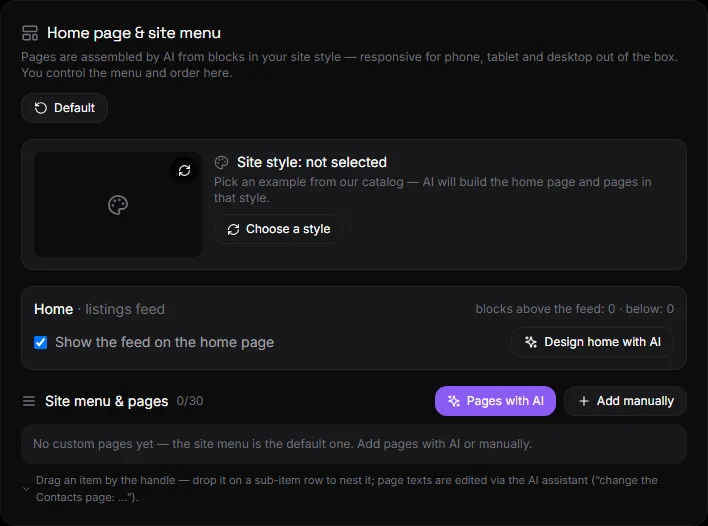
Vad består blocket av?#
- Webbplatsstil — en förhandsvisning av den valda stilen med en video, knapparna "Välj en annan" och "Radera". Se Stilar.
- Hem — webbplatsläge, antal block ovanför och under flödet, knappen "Visa flöde på startsidan", knappen "Designa startsidan med AI".
- Webbplatsmeny och sidor - lista över sidor, knappar "Sidor med AI" och "Lägg till manuellt".
- Som standard är knappen högst upp i blocket.
Hem#
Huvudsidan består av tre delar: block högst upp, ett flöde (annonser, produkter eller inlägg) och block längst ner.
- Visa flöde på startsidan – Avmarkera den här rutan om du vill att startsidan endast ska innehålla block.
- Designa en hemsida med AI — öppnar assistenten med ett förbyggt kommando: ett huvudblock med namn och slogan högst upp, förmåner och kontaktinformation längst ner. Du kan redigera kommandotexten.
- Alla andra ändringar på huvudsidan kan göras via assistenten:”lägg till en kampanjremsa med rabatt”,”visa 8 nya produkter ovanför flödet”,”ta bort FAQ-blocket”.
Blocktyper: hjälte, text, bild, galleri, förmåner, uppmaning till handling (knapp), kampanjremsa, produktval, kategorier, vanliga frågor, kontakt, avdelare, anpassad HTML. Alla block är responsiva och matchar webbplatsens tema.
Sidor#
Skapa med AI#
- Klicka på "AI-sidor".
- Beskriv de sidor du behöver. Exempel: "Kontakter och Om oss", "Leverans och betalning, Garanti", "Tjänster → Reparation, Installationsundersidor".
- Klicka på "Generera". Assistenten skapar sidor från block i webbplatsstil, fyller dem med text baserat på webbplatsens data och lägger till dem i menyn. Assistentens svar visas under knapparna.
Om en stil väljs från katalogen tar assistenten hänsyn till dess designreferens: komposition, bilder och textens ton.
Lägg till manuellt#
- Klicka på "Lägg till manuellt".
- Ange ett namn, till exempel "Leverans".
- Valfritt: Skriv vad som ska finnas på sidan – assistenten sätter ihop blocken. Om fältet lämnas tomt skapas en mall med ett enda textblock.
- Välj om sidan ska vara ett objekt på toppnivå eller ett underobjekt.
- Klicka på "Lägg till".
Sidadress: /p/название-латиницей. Den skapas automatiskt från namnet.
Ändra sidtext#
Via AI-assistenten: "Ändra kontaktsidan: lägg till öppettider och en karta." Eller via en ansluten Claude/ChatGPT. Se AI-assistenten.
Meny och undermeny#
I listan över sidor har varje rad:
- Vänster handtag: Dra en sida uppåt eller nedåt. Släpp den på ett underobjekt för att kapsla den i samma objekt.
- Pilen "→ underobjekt" gör sidan till ett underobjekt till föregående objekt. "← flytta" återgår till den översta nivån. Kapslingen är en nivå.
- I menyn – om sidan ska visas i webbplatsmenyn.
- Öga - publicerad eller dold. En dold sida kan inte öppnas på adressen.
- Penna - byt namn.
- Öppna på webbplatsen - ny flik.
- Papperskorgen — ta bort en sida. Underobjekt flyttas till den översta nivån.
När du har gjort dina ändringar klickar du på "Spara meny". Menyn uppdateras omedelbart på webbplatsen.
På webbplatsen öppnas menyn med knappen "⋯" i sidhuvudet. Ett menyalternativ med underalternativ expanderas med en pil. Det finns också en menyknapp på enskilda sidor.
Som standard#
Knappen "Standard" återställer startsidan till sitt normala, blockfria flöde och tar bort alla sidor från menyn och publikationen. Sidor raderas inte – de kan återaktiveras med hjälp av växlingsknapparna.
Gränser#
Upp till 30 sidor per webbplats. Upp till 30 block i varje avsnitt av startsidan och på varje sida.
Frågor och svar#
Är sidorna responsiva?#
Ja. Sidorna är sammansatta av block som automatiskt anpassar sig till telefoner, surfplattor och datorer. Ingen layout krävs.
Hur skapar man en sida med en karta eller ett formulär?#
Använd blocket "Anpassad HTML" via AI-assistenten: "Lägg till en Google-karta på kontaktsidan på..." Eller bädda in en widget via "Koder och widgetar".
Varför skapade inte AI:n sidorna?#
Kontrollera din plan – sidgenerering är tillgängligt för planer med AI. Utan AI kan du lägga till sidor manuellt med en tom beskrivning och fylla i dem senare.
Var kan jag redigera startsidesblock manuellt?#
Det finns ingen manuell blockredigerare. Hemsidan och sidorna redigeras via en AI-assistent eller den integrerade AI-chatten (MCP). Detta är avsiktligt: varje block förblir responsivt och konsekvent med webbplatsens stil.