Halaman beranda dan menu situs web
Bagian "Beranda dan Menu Situs" terletak di Pengaturan, tepat di bawah Mode Situs. Di sini Anda dapat mengelola gaya, halaman beranda, halaman Anda, dan menu.
Produk ini cocok untuk siapa?
Untuk semua mode. Untuk halaman arahan (landing page), ini adalah alat utama. Untuk toko dan papan, ini adalah cara untuk menambahkan "Tentang Kami," "Pengiriman," "Kontak," dan mendesain halaman beranda.
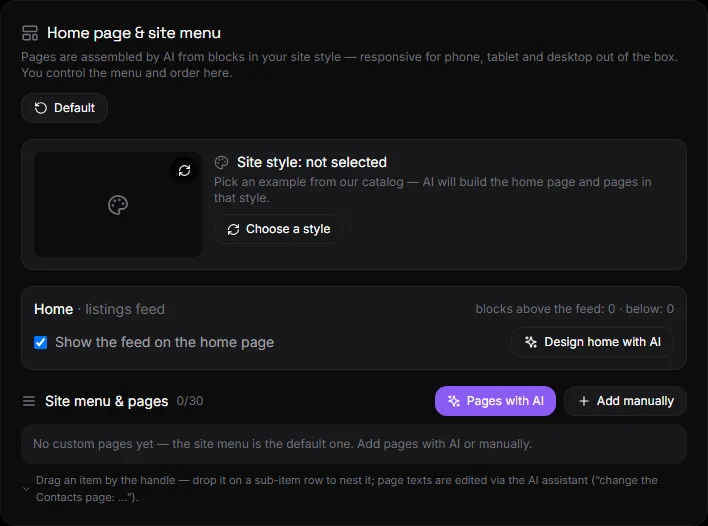
Blok tersebut terdiri dari apa?#
- Gaya Situs — pratinjau gaya yang dipilih dengan video, tombol "Pilih Lainnya" dan "Hapus". Lihat Gaya.
- Beranda — mode situs, jumlah blok di atas dan di bawah umpan, sakelar "Tampilkan umpan di beranda", tombol "Rancang beranda dengan AI".
- Menu dan halaman situs - daftar halaman, tombol "Halaman dengan AI" dan "Tambahkan secara manual".
- Secara default, tombol tersebut berada di bagian atas blok.
Rumah#
Halaman utama terdiri dari tiga bagian: blok di bagian atas, umpan (iklan, produk, atau postingan), dan blok di bagian bawah.
- Tampilkan feed di halaman beranda - Hapus centang pada kotak ini jika Anda ingin halaman beranda hanya berisi blok.
- Rancang Halaman Beranda dengan AI — membuka asisten dengan perintah yang sudah dibuat sebelumnya: blok hero dengan nama dan slogan di bagian atas, manfaat dan informasi kontak di bagian bawah. Anda dapat mengedit teks perintah tersebut.
- Perubahan lain pada halaman utama dapat dilakukan melalui asisten: “tambahkan strip promosi dengan diskon,” “tampilkan 8 produk baru di atas feed,” “hapus blok FAQ.”
Jenis blok: hero, teks, gambar, galeri, manfaat, ajakan bertindak (tombol), strip promosi, pemilihan produk, kategori, FAQ, kontak, pembatas, HTML kustom. Semua blok responsif dan sesuai dengan tema situs web.
Halaman#
Berkreasi dengan AI#
- Klik "Halaman dengan AI".
- Jelaskan halaman-halaman yang Anda butuhkan. Contoh: "Kontak dan Tentang Kami," "Pengiriman dan Pembayaran, Garansi," "Layanan → Perbaikan, Halaman instalasi."
- Klik "Hasilkan." Asisten akan membuat halaman dari blok bergaya situs web, mengisinya dengan teks berdasarkan data situs web, dan menambahkannya ke menu. Respons asisten akan muncul di bawah tombol.
Jika gaya dipilih dari katalog, asisten akan mempertimbangkan referensi desainnya: komposisi, gambar, dan nada teks.
Tambahkan secara manual#
- Klik "Tambahkan Secara Manual".
- Masukkan nama, misalnya "Pengiriman".
- Opsional: Tuliskan apa yang seharusnya ada di halaman—asisten akan menyusun blok-blok tersebut. Jika dibiarkan kosong, templat dengan satu blok teks akan dibuat.
- Pilih apakah halaman tersebut akan menjadi item tingkat atas atau item bagian.
- Klik "Tambah".
Alamat halaman: /p/название-латиницей. Alamat ini dibuat secara otomatis dari nama tersebut.
Ubah teks halaman#
Melalui asisten AI: "Ubah halaman Kontak: tambahkan jam buka dan peta." Atau melalui Claude/ChatGPT yang terhubung. Lihat asisten AI.
Menu dan submenu#
Dalam daftar halaman, setiap baris berisi:
- Pegangan kiri: Seret halaman ke atas atau ke bawah. Jatuhkan pada sub-item untuk menempatkannya di dalam item yang sama.
- Panah "→ subitem" menjadikan halaman tersebut sebagai subitem dari item sebelumnya. "← pindah" kembali ke level teratas. Penestingan hanya satu level.
- Di menu - apakah halaman tersebut akan ditampilkan di menu situs.
- Mata - dipublikasikan atau disembunyikan. Halaman yang disembunyikan tidak dapat dibuka di alamat tersebut.
- Pensil - ganti nama.
- Buka di situs - tab baru.
- Sampah — hapus halaman. Subitem dipindahkan ke tingkat atas.
Setelah melakukan perubahan, klik "Simpan Menu." Menu akan langsung diperbarui di situs web.
Di situs web, menu dibuka dengan tombol "⋯" di bagian header. Item menu dengan sub-item diperluas dengan tanda panah. Terdapat juga tombol menu di setiap halaman.
Secara default#
Tombol "Default" mengembalikan halaman beranda ke tampilan normal tanpa blokir dan menghapus semua halaman dari menu dan publikasi. Halaman tidak dihapus—halaman dapat diaktifkan kembali menggunakan tombol pengalih.
Batasan#
Hingga 30 halaman per situs. Hingga 30 blok di setiap bagian beranda dan di setiap halaman.
Pertanyaan dan Jawaban#
Apakah halaman-halaman tersebut responsif?#
Ya. Halaman-halaman tersebut disusun dari blok-blok yang secara otomatis beradaptasi dengan ponsel, tablet, dan komputer. Tidak diperlukan tata letak.
Bagaimana cara membuat halaman dengan peta atau formulir?#
Gunakan blok "HTML Kustom" melalui asisten AI: "Tambahkan peta Google ke halaman Kontak di..." Atau sematkan widget melalui "Kode dan Widget."
Mengapa AI tidak membuat halaman-halaman tersebut?#
Periksa paket langganan Anda—pembuatan halaman otomatis tersedia pada paket yang dilengkapi AI. Tanpa AI, tambahkan halaman secara manual dengan deskripsi kosong dan isi nanti.
Di mana saya dapat mengedit blok halaman beranda secara manual?#
Tidak ada editor blok manual. Halaman beranda dan halaman lainnya diedit melalui asisten AI atau obrolan AI terintegrasi (MCP). Ini disengaja: setiap blok tetap responsif dan konsisten dengan gaya situs web.