Pagina iniziale e menu del sito web
La sezione "Pagina iniziale e menu del sito" si trova in Impostazioni, appena sotto Modalità sito. Qui puoi gestire lo stile, la pagina iniziale, le tue pagine e il menu.
A chi è adatto?
Per tutte le modalità. Per la landing page, questo è lo strumento principale. Per il negozio e la bacheca, è un modo per aggiungere "Chi siamo", "Consegna", "Contatti" e progettare la homepage.
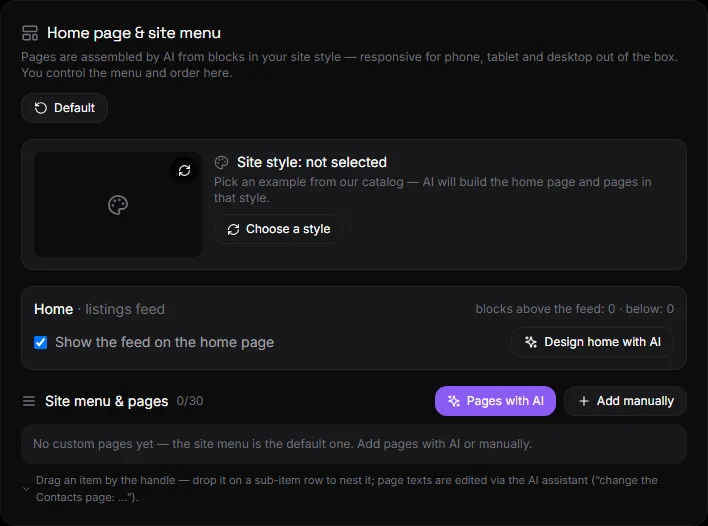
Da cosa è composto il blocco?#
- Stile del sito: un'anteprima dello stile selezionato con un video e i pulsanti "Seleziona un altro" e "Elimina". Vedi Stili.
- Home — modalità sito, numero di blocchi sopra e sotto il feed, interruttore "Mostra feed nella home", pulsante "Progetta la home con l'IA".
- Menu del sito e pagine - elenco delle pagine, pulsanti "Pagine con IA" e "Aggiungi manualmente".
- Di default, il pulsante si trova nella parte superiore del blocco.
Casa#
La pagina principale è composta da tre parti: blocchi nella parte superiore, un feed (annunci, prodotti o post) e blocchi nella parte inferiore.
- Mostra il feed nella homepage - Deseleziona questa casella se desideri che la homepage contenga solo blocchi.
- Progetta una homepage con l'IA: si apre l'assistente con un comando predefinito: un blocco hero con il nome e lo slogan in alto, i vantaggi e le informazioni di contatto in basso. È possibile modificare il testo del comando.
- Qualsiasi altra modifica alla pagina principale può essere effettuata tramite l'assistente: "aggiungi una striscia promozionale con uno sconto", "mostra 8 nuovi prodotti sopra il feed", "rimuovi il blocco FAQ".
Tipi di blocchi: hero, testo, immagine, galleria, vantaggi, invito all'azione (pulsante), striscia promozionale, selezione prodotto, categorie, FAQ, contatti, divisore, HTML personalizzato. Tutti i blocchi sono responsive e si adattano al tema del sito web.
Pagine#
Crea con l'intelligenza artificiale#
- Fai clic su "Pagine con IA".
- Descrivi le pagine di cui hai bisogno. Esempi: "Contatti e Chi siamo", "Consegna e pagamento, Garanzia", "Servizi → Riparazioni, Sottopagine sull'installazione".
- Fai clic su "Genera". L'assistente creerà delle pagine utilizzando blocchi in stile sito web, le popolerà con del testo basato sui dati del sito web e le aggiungerà al menu. La risposta dell'assistente apparirà sotto i pulsanti.
Se si seleziona uno stile dal catalogo, l'assistente tiene conto del suo riferimento di design: composizione, immagini e tono del testo.
Aggiungi manualmente#
- Fai clic su "Aggiungi manualmente".
- Inserisci un nome, ad esempio "Consegna".
- Facoltativo: scrivi cosa deve apparire sulla pagina; l'assistente assemblerá i blocchi. Se lasciato vuoto, verrà creato un modello con un singolo blocco di testo.
- Seleziona se la pagina sarà un elemento di primo livello o un sotto-elemento.
- Fai clic su "Aggiungi".
Indirizzo della pagina: /p/название-латиницей. Viene creato automaticamente dal nome.
Modifica il testo della pagina#
Tramite l'assistente IA: "Modifica la pagina Contatti: aggiungi gli orari di apertura e una mappa." Oppure tramite un Claude/ChatGPT connesso. Vedi Assistente IA.
Menu e sottomenu#
Nell'elenco delle pagine, ogni riga contiene:
- Maniglia sinistra: trascina una pagina verso l'alto o verso il basso. Rilasciala su un sotto-elemento per annidarla all'interno dello stesso elemento.
- La freccia "→ sottovoce" rende la pagina una sottovoce dell'elemento precedente. "← sposta" riporta al livello superiore. L'annidamento è di un solo livello.
- Nel menu - se mostrare la pagina nel menu del sito.
- Occhio - pubblicato o nascosto. Una pagina nascosta non può essere aperta all'indirizzo.
- Matita - rinomina.
- Apri sul sito - nuova scheda.
- Cestino — elimina una pagina. I sottoelementi vengono spostati al livello superiore.
Dopo aver apportato le modifiche, clicca su "Salva menu". Il menu verrà aggiornato immediatamente sul sito web.
Sul sito web, il menu si apre tramite il pulsante "⋯" nell'intestazione. Una voce di menu con sottovoci si espande con una freccia. È presente un pulsante del menu anche sulle singole pagine.
Per impostazione predefinita#
Il pulsante "Predefinito" ripristina la homepage al suo normale feed senza blocchi e rimuove tutte le pagine dal menu e dalla pubblicazione. Le pagine non vengono eliminate, ma possono essere riattivate tramite gli interruttori.
Limiti#
Fino a 30 pagine per sito. Fino a 30 blocchi in ogni sezione della homepage e su ogni pagina.
Domande e risposte#
Le pagine sono responsive?#
Sì. Le pagine sono composte da blocchi che si adattano automaticamente a telefoni, tablet e computer. Non è necessario alcun layout.
Come creare una pagina con una mappa o un modulo?#
Utilizza il blocco "HTML personalizzato" tramite l'assistente AI: "Aggiungi una mappa di Google alla pagina Contatti all'indirizzo..." oppure incorpora un widget tramite "Codici e widget".
Perché l'IA non ha creato le pagine?#
Controlla il tuo piano: la generazione automatica delle pagine è disponibile nei piani con intelligenza artificiale. Senza intelligenza artificiale, aggiungi le pagine manualmente con una descrizione vuota e completale in seguito.
Dove posso modificare manualmente i blocchi della homepage?#
Non è presente un editor di blocchi manuale. La homepage e le pagine vengono modificate tramite un assistente AI o la chat AI integrata (MCP). Questa scelta è intenzionale: ogni blocco rimane responsivo e coerente con lo stile del sito web.