Página inicial e menu do site
A seção "Página inicial e menu do site" está localizada em Configurações, logo abaixo do Modo do Site. Aqui você pode gerenciar o estilo, a página inicial, suas páginas e o menu.
Para quem é indicado?
Para todos os modos. Para a página inicial, esta é a ferramenta principal. Para a loja e o fórum, é uma forma de adicionar "Sobre nós", "Entrega", "Contatos" e personalizar a página inicial.
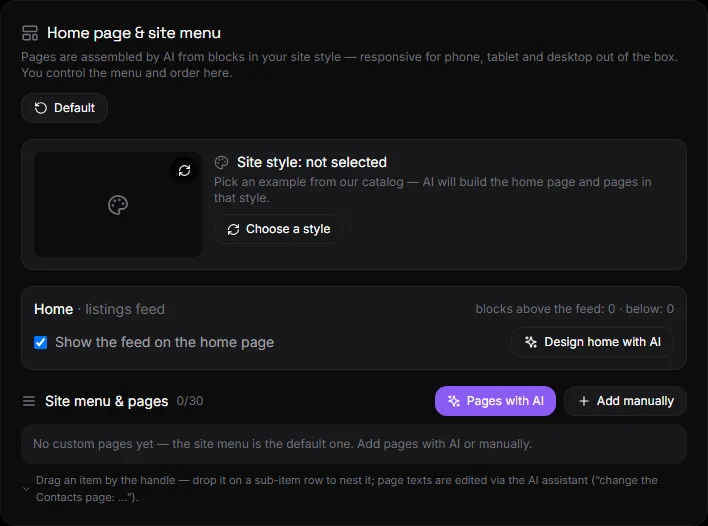
De que é composto o bloco?#
- Estilo do site — uma pré-visualização do estilo selecionado com um vídeo e botões "Selecionar outro" e "Excluir". Consulte Estilos.
- Página inicial — modo de site, número de blocos acima e abaixo do feed, opção "Mostrar feed na página inicial", botão "Projetar página inicial com IA".
- Menu e páginas do site - lista de páginas, botões "Páginas com IA" e "Adicionar manualmente".
- Por padrão, o botão fica na parte superior do bloco.
Lar#
A página principal é composta por três partes: blocos na parte superior, um feed (anúncios, produtos ou publicações) e blocos na parte inferior.
- Exibir feed na página inicial - Desmarque esta caixa se desejar que a página inicial contenha apenas blocos.
- Crie uma página inicial com IA — o assistente abre com um comando predefinido: um bloco principal com o nome e o slogan no topo, benefícios e informações de contato na parte inferior. Você pode editar o texto do comando.
- Outras alterações na página principal podem ser feitas através do assistente: “adicionar uma faixa promocional com desconto”, “mostrar 8 novos produtos acima do feed”, “remover o bloco de perguntas frequentes”.
Tipos de blocos: destaque, texto, imagem, galeria, benefícios, chamada para ação (botão), faixa promocional, seleção de produtos, categorias, perguntas frequentes, contato, divisor, HTML personalizado. Todos os blocos são responsivos e combinam com o tema do site.
Páginas#
Crie com IA#
- Clique em "Páginas com IA".
- Descreva as páginas que você precisa. Exemplos: "Contatos e Sobre Nós", "Entrega e Pagamento, Garantia", "Subpáginas de Serviços → Reparo, Instalação".
- Clique em "Gerar". O assistente criará páginas a partir de blocos no estilo de um site, preencherá-las-á com texto com base nos dados do site e as adicionará ao menu. A resposta do assistente aparecerá abaixo dos botões.
Se um estilo for selecionado no catálogo, o assistente leva em consideração sua referência de design: composição, imagens e tom do texto.
Adicionar manualmente#
- Clique em "Adicionar manualmente".
- Digite um nome, por exemplo, "Entrega".
- Opcional: Escreva o que deve constar na página — o assistente irá montar os blocos. Se deixado em branco, será criado um modelo com um único bloco de texto.
- Selecione se a página será um item de nível superior ou um subitem.
- Clique em "Adicionar".
Endereço da página: /p/название-латиницей. Ela é criada automaticamente a partir do nome.
Alterar texto da página#
Através do assistente de IA: "Altere a página de Contatos: adicione o horário de funcionamento e um mapa." Ou através de um Claude/ChatGPT conectado. Consulte Assistente de IA.
Menu e submenu#
Na lista de páginas, cada linha contém:
- Alça esquerda: Arraste uma página para cima ou para baixo. Solte-a sobre um subitem para aninhá-lo dentro do mesmo item.
- A seta "→ subitem" transforma a página em um subitem do item anterior. "← mover" retorna ao nível superior. O aninhamento é de um nível.
- No menu - indica se a página deve ser exibida no menu do site.
- Olho - publicado ou oculto. Uma página oculta não pode ser aberta no endereço.
- Lápis - renomear.
- Abrir no site - nova aba.
- Lixeira — exclui uma página. Os subitens são movidos para o nível superior.
Após efetuar as alterações, clique em "Salvar Menu". O menu será atualizado imediatamente no site.
No site, o menu abre com o botão "⋯" no cabeçalho. Um item de menu com subitens é expandido com uma seta. Há também um botão de menu em páginas individuais.
Por padrão#
O botão "Padrão" retorna a página inicial ao seu feed normal, sem blocos, e remove todas as páginas do menu e da publicação. As páginas não são excluídas — elas podem ser reativadas usando as opções de alternância.
Limites#
Até 30 páginas por site. Até 30 blocos em cada seção da página inicial e em cada página.
Perguntas e Respostas#
As páginas são responsivas?#
Sim. As páginas são montadas a partir de blocos que se adaptam automaticamente a celulares, tablets e computadores. Não é necessário nenhum layout.
Como criar uma página com um mapa ou formulário?#
Use o bloco "HTML personalizado" através do assistente de IA: "Adicione um mapa do Google à página de Contatos em..." Ou incorpore um widget através de "Códigos e Widgets".
Por que a IA não criou as páginas?#
Verifique seu plano — a geração de páginas está disponível nos planos com IA. Sem IA, adicione páginas manualmente com uma descrição em branco e preencha-as posteriormente.
Onde posso editar manualmente os blocos da página inicial?#
Não existe um editor de blocos manual. A página inicial e as páginas são editadas por meio de um assistente de IA ou do chat de IA integrado (MCP). Isso é intencional: cada bloco permanece responsivo e consistente com o estilo do site.