Ana sayfa ve web sitesi menüsü
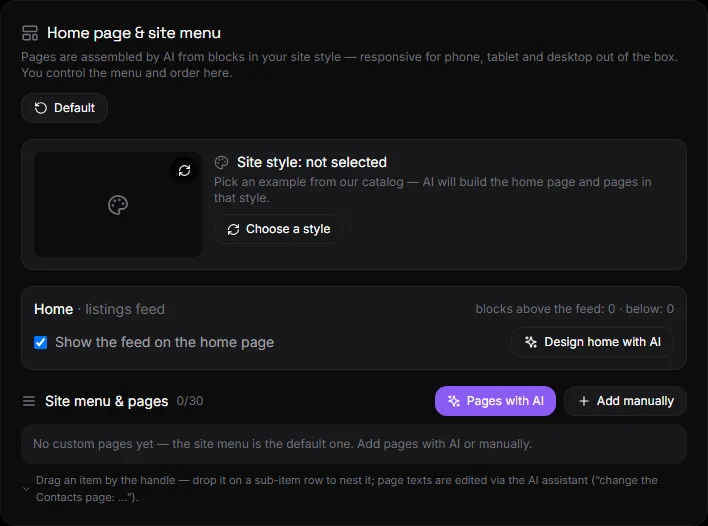
"Site Ana Sayfası ve Menüsü" bölümü, Ayarlar'da, Site Modu'nun hemen altında yer almaktadır. Burada stil, ana sayfa, sayfalarınız ve menüyü yönetebilirsiniz.
Bu ürün kimler için uygundur?
Tüm modlar için geçerlidir. Açılış sayfası için bu ana araçtır. Mağaza ve forum için ise "Hakkımızda", "Teslimat", "İletişim" eklemenin ve ana sayfayı tasarlamanın bir yoludur.
Blok nelerden oluşuyor?#
- Site Stili — seçilen stilin video, "Başka Birini Seç" ve "Sil" düğmeleriyle birlikte önizlemesi. Stiller bölümüne bakın.
- Ana Sayfa — site modu, akışın üstünde ve altında yer alan blok sayısı, "Ana sayfada akışı göster" seçeneği, "Yapay zeka ile ana sayfa tasarla" düğmesi.
- Site menüsü ve sayfaları - sayfa listesi, "Yapay Zekalı Sayfalar" ve "Manuel Olarak Ekle" düğmeleri.
- Varsayılan olarak, düğme bloğun en üstünde yer alır.
Ev#
Ana sayfa üç bölümden oluşur: üstte bloklar, bir akış (reklamlar, ürünler veya gönderiler) ve altta bloklar.
- Ana sayfada akışı göster - Ana sayfanın yalnızca bloklar içermesini istiyorsanız bu kutunun işaretini kaldırın.
- Yapay Zeka ile Ana Sayfa Tasarla — önceden oluşturulmuş bir komutla asistanı açar: üstte isim ve slogan, altta faydalar ve iletişim bilgilerinin yer aldığı bir kahraman bloğu. Komut metnini düzenleyebilirsiniz.
- Ana sayfada yapılacak diğer değişiklikler asistan aracılığıyla gerçekleştirilebilir: "indirimli bir promosyon şeridi ekle", "akışın üstünde 8 yeni ürün göster", "SSS bloğunu kaldır".
Blok türleri: ana sayfa, metin, resim, galeri, avantajlar, harekete geçirici mesaj (düğme), tanıtım şeridi, ürün seçimi, kategoriler, SSS, iletişim, ayırıcı, özel HTML. Tüm bloklar duyarlıdır ve web sitesi temasıyla uyumludur.
Sayfalar#
Yapay zeka ile oluşturun#
- "Yapay Zeka İçeren Sayfalar"a tıklayın.
- İhtiyaç duyduğunuz sayfaları tanımlayın. Örnekler: "İletişim ve Hakkımızda", "Teslimat ve Ödeme, Garanti", "Hizmetler → Onarım, Kurulum alt sayfaları".
- "Oluştur" düğmesine tıklayın. Asistan, web sitesi tarzı bloklardan sayfalar oluşturacak, web sitesinin verilerine göre metinlerle dolduracak ve menüye ekleyecektir. Asistanın yanıtı düğmelerin altında görünecektir.
Katalogdan bir stil seçilirse, asistan bu stilin tasarım referanslarını (kompozisyon, görseller ve metin tonu) dikkate alır.
Manuel olarak ekle#
- "Manuel Olarak Ekle" seçeneğine tıklayın.
- Örneğin "Teslimat" gibi bir isim girin.
- İsteğe bağlı: Sayfada ne olmasını istediğinizi yazın; asistan blokları bir araya getirecektir. Boş bırakılırsa, tek bir metin bloğu içeren bir şablon oluşturulacaktır.
- Sayfanın üst düzey bir öğe mi yoksa alt öğe mi olacağını seçin.
- "Ekle"ye tıklayın.
Sayfa adresi: /p/название-латиницей. Bu adres, addan otomatik olarak oluşturulur.
Sayfa metnini değiştir#
Yapay zeka asistanı aracılığıyla: "İletişim sayfasını değiştirin: çalışma saatlerini ve haritayı ekleyin." Veya bağlı bir Claude/ChatGPT üzerinden. Yapay zeka asistanına bakın.
Menü ve alt menü#
Sayfa listesinde her satırda şunlar bulunur:
- Sol tutamaç: Bir sayfayı yukarı veya aşağı sürükleyin. Aynı öğenin içine yerleştirmek için alt öğenin üzerine bırakın.
- "→ alt öğe" oku, sayfayı önceki öğenin alt öğesi yapar. "← taşı" en üst seviyeye döner. İç içe geçme tek seviyelidir.
- Menüde - sayfanın site menüsünde gösterilip gösterilmeyeceği.
- Göz - yayınlanmış veya gizli. Gizli bir sayfa, belirtilen adresten açılamaz.
- Kalem - yeniden adlandır.
- Sitede aç - yeni sekme.
- Çöp Kutusu — bir sayfayı silin. Alt öğeler en üst düzeye taşınır.
Değişikliklerinizi yaptıktan sonra "Menüyü Kaydet"e tıklayın. Menü, web sitesinde anında güncellenecektir.
Web sitesinde menü, başlık bölümündeki "⋯" düğmesiyle açılır. Alt öğeleri olan bir menü öğesi ok işaretiyle genişletilir. Ayrıca, her sayfada ayrı bir menü düğmesi bulunur.
Varsayılan olarak#
"Varsayılan" düğmesi ana sayfayı normal, engelleme içermeyen haline döndürür ve menüden ve yayından tüm sayfaları kaldırır. Sayfalar silinmez; geçiş düğmeleri kullanılarak yeniden etkinleştirilebilirler.
Sınırlar#
Site başına en fazla 30 sayfa. Ana sayfanın her bölümünde ve her sayfada en fazla 30 blok.
Sorular ve Cevaplar#
Sayfalar duyarlı (responsive) mı?#
Evet. Sayfalar, telefonlara, tabletlere ve bilgisayarlara otomatik olarak uyum sağlayan bloklardan oluşturulmuştur. Sayfa düzeni gerekmez.
Harita veya form içeren bir sayfa nasıl oluşturulur?#
Yapay zeka asistanı aracılığıyla "Özel HTML" bloğunu kullanın: "Şu adresteki Kişiler sayfasına Google haritası ekleyin..." Veya "Kodlar ve Widget'lar" aracılığıyla bir widget yerleştirin.
Sayfaları neden yapay zeka oluşturmadı?#
Planınızı kontrol edin; sayfa oluşturma özelliği yalnızca yapay zeka içeren planlarda mevcuttur. Yapay zeka içermeyen planlarda, sayfaları boş bir açıklama ile manuel olarak ekleyin ve daha sonra doldurun.
Ana sayfa bloklarını manuel olarak nerede düzenleyebilirim?#
Manuel blok düzenleyici yok. Ana sayfa ve sayfalar, yapay zeka asistanı veya entegre yapay zeka sohbeti (MCP) aracılığıyla düzenleniyor. Bu kasıtlı bir durum: her blok duyarlı kalıyor ve web sitesinin stiliyle tutarlı oluyor.