ម៉ឺនុយទំព័រដើម និងគេហទំព័រ
ផ្នែក "ទំព័រដើម និងម៉ឺនុយគេហទំព័រ" មានទីតាំងនៅក្នុងការកំណត់ នៅខាងក្រោមរបៀបគេហទំព័រ។ នៅទីនេះ អ្នកអាចគ្រប់គ្រងរចនាប័ទ្ម ទំព័រដើម ទំព័ររបស់អ្នក និងម៉ឺនុយ។
តើនេះស័ក្តិសមសម្រាប់អ្នកណា?
សម្រាប់គ្រប់ម៉ូដទាំងអស់។ សម្រាប់ទំព័រចុះចត នេះគឺជាឧបករណ៍សំខាន់។ សម្រាប់ហាង និងក្តារ វាជាវិធីមួយដើម្បីបន្ថែម "អំពីយើង" "ការដឹកជញ្ជូន" "ទំនាក់ទំនង" និងរចនាទំព័រដើម។
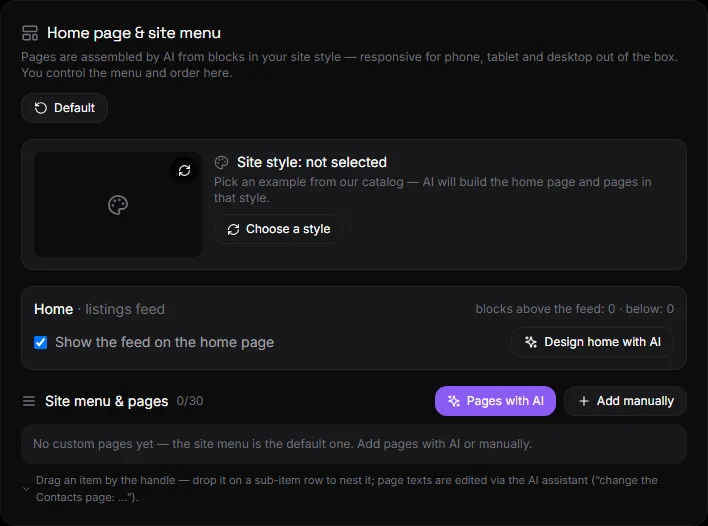
តើប្លុកនេះមានអ្វីខ្លះ?#
- រចនាប័ទ្មគេហទំព័រ — ការមើលជាមុននៃរចនាប័ទ្មដែលបានជ្រើសរើសជាមួយវីដេអូ ប៊ូតុង "ជ្រើសរើសមួយផ្សេងទៀត" និង "លុប"។ សូមមើល រចនាប័ទ្ម ។
- ទំព័រដើម — របៀបគេហទំព័រ ចំនួនប្លុកខាងលើ និងខាងក្រោមព័ត៌មាន ប៊ូតុង "បង្ហាញព័ត៌មាននៅលើទំព័រដើម" ប៊ូតុង "រចនាទំព័រដើមជាមួយ AI"។
- ម៉ឺនុយ និងទំព័រគេហទំព័រ - បញ្ជីទំព័រ ប៊ូតុង "ទំព័រជាមួយ AI" និង "បន្ថែមដោយដៃ"។
- តាមលំនាំដើម ប៊ូតុងស្ថិតនៅផ្នែកខាងលើនៃប្លុក។
ផ្ទះ#
ទំព័រមេមានបីផ្នែក៖ ប្លុកនៅផ្នែកខាងលើ មតិព័ត៌មាន (ការផ្សាយពាណិជ្ជកម្ម ផលិតផល ឬការបង្ហោះ) និងប្លុកនៅផ្នែកខាងក្រោម។
- បង្ហាញមតិព័ត៌មាននៅលើទំព័រដើម - ដោះធីកប្រអប់នេះ ប្រសិនបើអ្នកចង់ឱ្យទំព័រដើមមានតែប្លុកប៉ុណ្ណោះ។
- រចនាទំព័រដើមជាមួយ AI — បើកជំនួយការជាមួយនឹងពាក្យបញ្ជាដែលបានបង្កើតជាមុន៖ ប្លុកវីរបុរសដែលមានឈ្មោះ និងពាក្យស្លោកនៅខាងលើ អត្ថប្រយោជន៍ និងព័ត៌មានទំនាក់ទំនងនៅខាងក្រោម។ អ្នកអាចកែសម្រួលអត្ថបទពាក្យបញ្ជាបាន។
- ការផ្លាស់ប្តូរផ្សេងទៀតចំពោះទំព័រមេអាចត្រូវបានធ្វើឡើងតាមរយៈជំនួយការ៖ “បន្ថែមឆ្នូតផ្សព្វផ្សាយជាមួយនឹងការបញ្ចុះតម្លៃ” “បង្ហាញផលិតផលថ្មីចំនួន 8 នៅពីលើព័ត៌មាន” “លុបប្លុកសំណួរដែលសួរញឹកញាប់”។
ប្រភេទប្លុក៖ វីរបុរស អត្ថបទ រូបភាព វិចិត្រសាល អត្ថប្រយោជន៍ ការអំពាវនាវឱ្យធ្វើសកម្មភាព (ប៊ូតុង) បន្ទះផ្សព្វផ្សាយ ការជ្រើសរើសផលិតផល ប្រភេទ សំណួរដែលសួរញឹកញាប់ ទំនាក់ទំនង ឧបករណ៍បែងចែក HTML ផ្ទាល់ខ្លួន។ ប្លុកទាំងអស់គឺឆ្លើយតប និងត្រូវគ្នានឹងប្រធានបទគេហទំព័រ។
ទំព័រ#
បង្កើតជាមួយ AI#
- ចុចលើ "ទំព័រ AI"។
- សូមពិពណ៌នាអំពីទំព័រដែលអ្នកត្រូវការ។ ឧទាហរណ៍៖ "ទំនាក់ទំនង និងអំពីយើង" "ការដឹកជញ្ជូន និងការទូទាត់ ការធានា" "សេវាកម្ម → ទំព័ររងជួសជុល និងដំឡើង"។
- ចុច "បង្កើត"។ ជំនួយការនឹងបង្កើតទំព័រពីប្លុករចនាប័ទ្មគេហទំព័រ បំពេញវាដោយអត្ថបទដោយផ្អែកលើទិន្នន័យរបស់គេហទំព័រ ហើយបន្ថែមវាទៅក្នុងម៉ឺនុយ។ ការឆ្លើយតបរបស់ជំនួយការនឹងបង្ហាញនៅខាងក្រោមប៊ូតុង។
ប្រសិនបើរចនាប័ទ្មមួយត្រូវបានជ្រើសរើសពីកាតាឡុក ជំនួយការនឹងគិតគូរពីឯកសារយោងរចនារបស់វា៖ សមាសភាព រូបភាព និងសម្លេងនៃអត្ថបទ។
បន្ថែមដោយដៃ#
- ចុច "បន្ថែមដោយដៃ"។
- បញ្ចូលឈ្មោះមួយ ឧទាហរណ៍ "ការដឹកជញ្ជូន"។
- ជម្រើស៖ សរសេរអ្វីដែលគួរតែមាននៅលើទំព័រ - ជំនួយការនឹងផ្គុំប្លុក។ ប្រសិនបើទុកចោលឱ្យទទេ គំរូដែលមានប្លុកអត្ថបទតែមួយនឹងត្រូវបានបង្កើត។
- ជ្រើសរើសថាតើទំព័រនេះនឹងក្លាយជាធាតុកម្រិតកំពូល ឬធាតុរង។
- ចុច "បន្ថែម"។
អាសយដ្ឋានទំព័រ៖ /p/название-латиницей ។ វាត្រូវបានបង្កើតដោយស្វ័យប្រវត្តិពីឈ្មោះ។
ផ្លាស់ប្តូរអត្ថបទទំព័រ#
តាមរយៈជំនួយការ AI៖ "ផ្លាស់ប្តូរទំព័រទំនាក់ទំនង៖ បន្ថែមម៉ោងបើក និងផែនទី"។ ឬតាមរយៈ Claude/ChatGPT ដែលបានភ្ជាប់។ សូមមើល ជំនួយការ AI ។
ម៉ឺនុយ និងម៉ឺនុយរង#
នៅក្នុងបញ្ជីទំព័រ បន្ទាត់នីមួយៗមាន៖
- ចំណុចទាញខាងឆ្វេង ៖ អូសទំព័រឡើងលើ ឬចុះក្រោម។ ទម្លាក់វានៅលើធាតុរង ដើម្បីដាក់វានៅក្នុងធាតុដូចគ្នា។
- ព្រួញ "→ ធាតុរង" ធ្វើឱ្យទំព័រក្លាយជាធាតុរងនៃធាតុមុន។ "← move" ត្រឡប់ទៅកម្រិតកំពូលវិញ។ ការដាក់ជាស្រទាប់តែមួយកម្រិត។
- នៅក្នុងម៉ឺនុយ - ថាតើត្រូវបង្ហាញទំព័រនៅក្នុងម៉ឺនុយគេហទំព័រឬអត់។
- ភ្នែក - បានបោះពុម្ពផ្សាយ ឬលាក់។ ទំព័រដែលលាក់មិនអាចបើកនៅអាសយដ្ឋានបានទេ។
- ខ្មៅដៃ - ប្តូរឈ្មោះ។
- បើកនៅលើគេហទំព័រ - ផ្ទាំងថ្មី។
- ធុងសំរាម — លុបទំព័រមួយ។ ធាតុរងត្រូវបានផ្លាស់ទីទៅកម្រិតកំពូល។
បន្ទាប់ពីធ្វើការផ្លាស់ប្តូររបស់អ្នកហើយ សូមចុច "រក្សាទុកម៉ឺនុយ"។ ម៉ឺនុយនឹងត្រូវបានធ្វើបច្ចុប្បន្នភាពភ្លាមៗនៅលើគេហទំព័រ។
នៅលើគេហទំព័រ ម៉ឺនុយបើកជាមួយប៊ូតុង "⋯" នៅក្នុងបឋមកថា។ ធាតុម៉ឺនុយដែលមានធាតុរងត្រូវបានពង្រីកដោយព្រួញ។ មានប៊ូតុងម៉ឺនុយនៅលើទំព័រនីមួយៗផងដែរ។
តាមលំនាំដើម#
ប៊ូតុង "លំនាំដើម" នឹងត្រឡប់ទំព័រដើមទៅព័ត៌មានធម្មតាដែលគ្មានការរារាំងរបស់វា ហើយលុបទំព័រទាំងអស់ចេញពីម៉ឺនុយ និងការបោះពុម្ពផ្សាយ។ ទំព័រមិនត្រូវបានលុបទេ—ពួកវាអាចត្រូវបានបើកឡើងវិញដោយប្រើប៊ូតុងបិទ/បើក។
ដែនកំណត់#
រហូតដល់ 30 ទំព័រក្នុងមួយគេហទំព័រ។ រហូតដល់ 30 ប្លុកនៅក្នុងផ្នែកនីមួយៗនៃទំព័រដើម និងនៅលើទំព័រនីមួយៗ។
សំណួរ និងចម្លើយ#
តើទំព័រឆ្លើយតបដែរឬទេ?#
បាទ/ចាស៎។ ទំព័រទាំងនេះត្រូវបានផ្គុំឡើងពីប្លុកដែលសម្របខ្លួនដោយស្វ័យប្រវត្តិទៅនឹងទូរស័ព្ទ ថេប្លេត និងកុំព្យូទ័រ។ មិនត្រូវការប្លង់ទេ។
តើធ្វើដូចម្តេចដើម្បីបង្កើតទំព័រដែលមានផែនទី ឬទម្រង់?#
ប្រើប្លុក "HTML ផ្ទាល់ខ្លួន" តាមរយៈជំនួយការ AI៖ "បន្ថែមផែនទី Google ទៅទំព័រទំនាក់ទំនងនៅ..." ឬបង្កប់ធាតុក្រាហ្វិកតាមរយៈ "កូដ និងធាតុក្រាហ្វិក"។
ហេតុអ្វីបានជា AI មិនបានបង្កើតទំព័រទាំងនោះ?#
សូមពិនិត្យមើលផែនការរបស់អ្នក—ការបង្កើតទំព័រអាចរកបាននៅលើផែនការដែលមាន AI។ បើគ្មាន AI ទេ សូមបន្ថែមទំព័រដោយដៃជាមួយនឹងការពិពណ៌នាទទេ ហើយបំពេញវានៅពេលក្រោយ។
តើខ្ញុំអាចកែសម្រួលប្លុកទំព័រដើមដោយដៃនៅឯណា?#
មិនមានកម្មវិធីនិពន្ធប្លុកដោយដៃទេ។ ទំព័រដើម និងទំព័រនានាត្រូវបានកែសម្រួលតាមរយៈជំនួយការ AI ឬការជជែក AI រួមបញ្ចូលគ្នា (MCP)។ នេះជាចេតនា៖ ប្លុកនីមួយៗនៅតែឆ្លើយតបបានល្អ និងស្របនឹងរចនាប័ទ្មរបស់គេហទំព័រ។