ഹോം പേജും വെബ്സൈറ്റ് മെനുവും
"സൈറ്റ് ഹോം ആൻഡ് മെനു" വിഭാഗം സൈറ്റ് മോഡിന് തൊട്ടുതാഴെയുള്ള ക്രമീകരണങ്ങളിലാണ് സ്ഥിതി ചെയ്യുന്നത്. ഇവിടെ നിങ്ങൾക്ക് സ്റ്റൈൽ, ഹോം പേജ്, നിങ്ങളുടെ പേജുകൾ, മെനു എന്നിവ കൈകാര്യം ചെയ്യാൻ കഴിയും.
ഇത് ആർക്കാണ് അനുയോജ്യം?
എല്ലാ മോഡുകൾക്കും. ലാൻഡിംഗ് പേജിന്, ഇതാണ് പ്രധാന ഉപകരണം. സ്റ്റോറിനും ബോർഡിനും, "ഞങ്ങളെക്കുറിച്ച്", "ഡെലിവറി", "കോൺടാക്റ്റുകൾ" എന്നിവ ചേർത്ത് ഹോംപേജ് രൂപകൽപ്പന ചെയ്യുന്നതിനുള്ള ഒരു മാർഗമാണിത്.
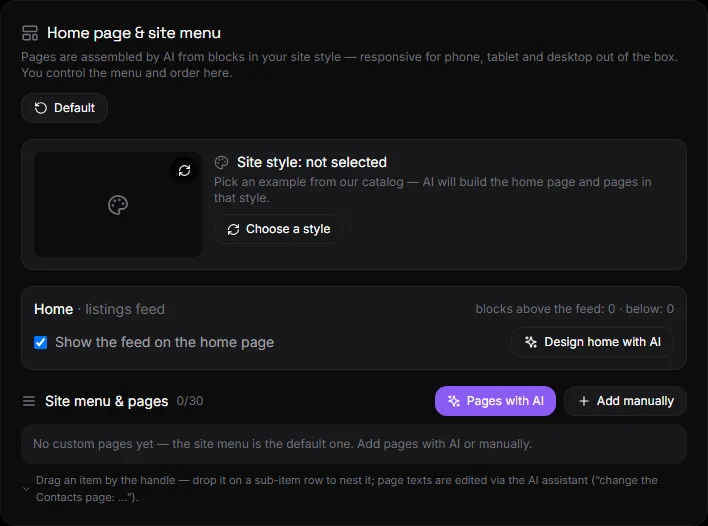
ബ്ലോക്ക് എന്താണ് ഉൾക്കൊള്ളുന്നത്?#
- സൈറ്റ് സ്റ്റൈൽ — "മറ്റൊന്ന് തിരഞ്ഞെടുക്കുക", "ഇല്ലാതാക്കുക" എന്നീ ബട്ടണുകളുള്ള തിരഞ്ഞെടുത്ത ശൈലിയുടെ പ്രിവ്യൂ. സ്റ്റൈലുകൾ കാണുക.
- ഹോം — സൈറ്റ് മോഡ്, ഫീഡിന് മുകളിലും താഴെയുമുള്ള ബ്ലോക്കുകളുടെ എണ്ണം, "ഹോമിൽ ഫീഡ് കാണിക്കുക" സ്വിച്ച്, "AI ഉപയോഗിച്ച് ഹോം ഡിസൈൻ ചെയ്യുക" ബട്ടൺ.
- സൈറ്റ് മെനുവും പേജുകളും - പേജുകളുടെ പട്ടിക, ബട്ടണുകൾ "AI ഉള്ള പേജുകൾ", "സ്വമേധയാ ചേർക്കുക".
- സ്ഥിരസ്ഥിതിയായി, ബട്ടൺ ബ്ലോക്കിന്റെ മുകളിലാണ്.
വീട്#
പ്രധാന പേജിൽ മൂന്ന് ഭാഗങ്ങളുണ്ട്: മുകളിൽ ബ്ലോക്കുകൾ, ഒരു ഫീഡ് (പരസ്യങ്ങൾ, ഉൽപ്പന്നങ്ങൾ അല്ലെങ്കിൽ പോസ്റ്റുകൾ), താഴെ ബ്ലോക്കുകൾ.
- ഹോംപേജിൽ ഫീഡ് കാണിക്കുക - ഹോംപേജിൽ ബ്ലോക്കുകൾ മാത്രം ഉൾപ്പെടുത്തണമെങ്കിൽ ഈ ബോക്സ് അൺചെക്ക് ചെയ്യുക.
- AI ഉപയോഗിച്ച് ഒരു ഹോംപേജ് രൂപകൽപ്പന ചെയ്യുക — മുൻകൂട്ടി നിർമ്മിച്ച ഒരു കമാൻഡ് ഉപയോഗിച്ച് അസിസ്റ്റന്റ് തുറക്കുന്നു: മുകളിൽ പേരും മുദ്രാവാക്യവും, താഴെ ആനുകൂല്യങ്ങളും ബന്ധപ്പെടാനുള്ള വിവരങ്ങളും ഉള്ള ഒരു ഹീറോ ബ്ലോക്ക്. നിങ്ങൾക്ക് കമാൻഡ് ടെക്സ്റ്റ് എഡിറ്റ് ചെയ്യാൻ കഴിയും.
- പ്രധാന പേജിലെ മറ്റേതെങ്കിലും മാറ്റങ്ങൾ അസിസ്റ്റന്റ് വഴി വരുത്താവുന്നതാണ്: "ഡിസ്കൗണ്ടുള്ള ഒരു പ്രൊമോ സ്ട്രൈപ്പ് ചേർക്കുക," "ഫീഡിന് മുകളിൽ 8 പുതിയ ഉൽപ്പന്നങ്ങൾ കാണിക്കുക," "FAQ ബ്ലോക്ക് നീക്കം ചെയ്യുക."
ബ്ലോക്ക് തരങ്ങൾ: ഹീറോ, ടെക്സ്റ്റ്, ഇമേജ്, ഗാലറി, ആനുകൂല്യങ്ങൾ, കോൾ ടു ആക്ഷൻ (ബട്ടൺ), പ്രൊമോ സ്ട്രിപ്പ്, ഉൽപ്പന്ന തിരഞ്ഞെടുപ്പ്, വിഭാഗങ്ങൾ, പതിവുചോദ്യങ്ങൾ, കോൺടാക്റ്റ്, ഡിവൈഡർ, ഇഷ്ടാനുസൃത HTML. എല്ലാ ബ്ലോക്കുകളും പ്രതികരിക്കുന്നതും വെബ്സൈറ്റ് തീമുമായി പൊരുത്തപ്പെടുന്നതുമാണ്.
പേജുകൾ#
AI ഉപയോഗിച്ച് സൃഷ്ടിക്കുക#
- "AI പേജുകൾ" ക്ലിക്ക് ചെയ്യുക.
- നിങ്ങൾക്ക് ആവശ്യമുള്ള പേജുകൾ വിവരിക്കുക. ഉദാഹരണങ്ങൾ: "കോൺടാക്റ്റുകളും ഞങ്ങളെക്കുറിച്ചും," "ഡെലിവറിയും പേയ്മെന്റും, വാറന്റി," "സേവനങ്ങൾ → നന്നാക്കൽ, ഇൻസ്റ്റാളേഷൻ ഉപപേജുകൾ."
- "ജനറേറ്റ് ചെയ്യുക" ക്ലിക്ക് ചെയ്യുക. അസിസ്റ്റന്റ് വെബ്സൈറ്റ്-സ്റ്റൈൽ ബ്ലോക്കുകളിൽ നിന്ന് പേജുകൾ സൃഷ്ടിക്കുകയും വെബ്സൈറ്റിന്റെ ഡാറ്റയെ അടിസ്ഥാനമാക്കി വാചകം നിറയ്ക്കുകയും മെനുവിലേക്ക് ചേർക്കുകയും ചെയ്യും. ബട്ടണുകൾക്ക് താഴെയായി അസിസ്റ്റന്റിന്റെ പ്രതികരണം ദൃശ്യമാകും.
കാറ്റലോഗിൽ നിന്ന് ഒരു ശൈലി തിരഞ്ഞെടുത്താൽ, അസിസ്റ്റന്റ് അതിന്റെ ഡിസൈൻ റഫറൻസ് കണക്കിലെടുക്കുന്നു: രചന, ചിത്രങ്ങൾ, വാചകത്തിന്റെ ടോൺ.
നേരിട്ട് ചേർക്കുക#
- "സ്വമേധയാ ചേർക്കുക" ക്ലിക്ക് ചെയ്യുക.
- ഒരു പേര് നൽകുക, ഉദാഹരണത്തിന് "ഡെലിവറി".
- ഓപ്ഷണൽ: പേജിൽ എന്തായിരിക്കണമെന്ന് എഴുതുക—അസിസ്റ്റന്റ് ബ്ലോക്കുകൾ കൂട്ടിച്ചേർക്കും. ശൂന്യമായി വിട്ടാൽ, ഒരൊറ്റ ടെക്സ്റ്റ് ബ്ലോക്കുള്ള ഒരു ടെംപ്ലേറ്റ് സൃഷ്ടിക്കപ്പെടും.
- പേജ് ഒരു ടോപ്-ലെവൽ ഇനമാണോ അതോ ഒരു സബ്-ഇനമാണോ എന്ന് തിരഞ്ഞെടുക്കുക.
- "ചേർക്കുക" ക്ലിക്ക് ചെയ്യുക.
പേജ് വിലാസം: /p/название-латиницей. പേരിൽ നിന്ന് ഇത് യാന്ത്രികമായി സൃഷ്ടിക്കപ്പെടുന്നു.
പേജ് ടെക്സ്റ്റ് മാറ്റുക#
AI അസിസ്റ്റന്റ് വഴി: "കോൺടാക്റ്റ് പേജ് മാറ്റുക: പ്രവർത്തന സമയവും ഒരു മാപ്പും ചേർക്കുക." അല്ലെങ്കിൽ കണക്റ്റുചെയ്ത ക്ലോഡ്/ചാറ്റ്ജിപിടി വഴി. AI അസിസ്റ്റന്റ് കാണുക.
മെനുവും ഉപമെനുവും#
പേജുകളുടെ പട്ടികയിൽ, ഓരോ വരിയിലും ഇവയുണ്ട്:
- ഇടത് ഹാൻഡിൽ: ഒരു പേജ് മുകളിലേക്കോ താഴേക്കോ വലിച്ചിടുക. അതേ ഇനത്തിനുള്ളിൽ തന്നെ സ്ഥാപിക്കാൻ ഒരു ഉപ ഇനത്തിൽ ഇടുക.
- "→ subitem" എന്ന അമ്പടയാളം പേജിനെ മുമ്പത്തെ ഇനത്തിന്റെ ഒരു ഉപ ഇനമാക്കി മാറ്റുന്നു. "← move" മുകളിലെ ലെവലിലേക്ക് തിരികെ വരുന്നു. നെസ്റ്റിംഗ് ഒരു ലെവലാണ്.
- മെനുവിൽ - സൈറ്റ് മെനുവിൽ പേജ് കാണിക്കണോ വേണ്ടയോ എന്ന്.
- കണ്ണ് - പ്രസിദ്ധീകരിച്ചതോ മറച്ചതോ. വിലാസത്തിൽ ഒരു മറഞ്ഞിരിക്കുന്ന പേജ് തുറക്കാൻ കഴിയില്ല.
- പെൻസിൽ - പേരുമാറ്റുക.
- സൈറ്റിൽ തുറക്കുക - പുതിയ ടാബ്.
- ട്രാഷ് — ഒരു പേജ് ഇല്ലാതാക്കുക. ഉപ ഇനങ്ങൾ മുകളിലെ തലത്തിലേക്ക് നീക്കും.
മാറ്റങ്ങൾ വരുത്തിയ ശേഷം, "മെനു സേവ് ചെയ്യുക" ക്ലിക്ക് ചെയ്യുക. മെനു ഉടൻ തന്നെ വെബ്സൈറ്റിൽ അപ്ഡേറ്റ് ചെയ്യപ്പെടും.
വെബ്സൈറ്റിൽ, തലക്കെട്ടിൽ "⋯" ബട്ടൺ ഉപയോഗിച്ച് മെനു തുറക്കുന്നു. ഉപ ഇനങ്ങളുള്ള ഒരു മെനു ഇനം ഒരു അമ്പടയാളം ഉപയോഗിച്ച് വികസിപ്പിക്കുന്നു. വ്യക്തിഗത പേജുകളിൽ ഒരു മെനു ബട്ടണും ഉണ്ട്.
സ്ഥിരസ്ഥിതിയായി#
"ഡിഫോൾട്ട്" ബട്ടൺ ഹോംപേജിനെ അതിന്റെ സാധാരണ, ബ്ലോക്ക്-ഫ്രീ ഫീഡിലേക്ക് തിരികെ കൊണ്ടുവരുകയും മെനുവിൽ നിന്നും പ്രസിദ്ധീകരണത്തിൽ നിന്നും എല്ലാ പേജുകളും നീക്കം ചെയ്യുകയും ചെയ്യുന്നു. പേജുകൾ ഇല്ലാതാക്കില്ല - ടോഗിളുകൾ ഉപയോഗിച്ച് അവ വീണ്ടും പ്രവർത്തനക്ഷമമാക്കാം.
പരിധികൾ#
ഒരു സൈറ്റിന് പരമാവധി 30 പേജുകൾ. ഹോംപേജിലെ ഓരോ വിഭാഗത്തിലും ഓരോ പേജിലും 30 ബ്ലോക്കുകൾ വരെ.
ചോദ്യോത്തരങ്ങൾ#
പേജുകൾ പ്രതികരണശേഷിയുള്ളതാണോ?#
അതെ. ഫോണുകൾ, ടാബ്ലെറ്റുകൾ, കമ്പ്യൂട്ടറുകൾ എന്നിവയുമായി യാന്ത്രികമായി പൊരുത്തപ്പെടുന്ന ബ്ലോക്കുകളിൽ നിന്നാണ് പേജുകൾ കൂട്ടിച്ചേർക്കുന്നത്. ലേഔട്ട് ആവശ്യമില്ല.
ഒരു മാപ്പ് അല്ലെങ്കിൽ ഫോം ഉപയോഗിച്ച് ഒരു പേജ് എങ്ങനെ നിർമ്മിക്കാം?#
AI അസിസ്റ്റന്റ് വഴി "ഇഷ്ടാനുസൃത HTML" ബ്ലോക്ക് ഉപയോഗിക്കുക: "കോൺടാക്റ്റ് പേജിലേക്ക് ഒരു Google മാപ്പ് ചേർക്കുക..." അല്ലെങ്കിൽ "കോഡുകളും വിഡ്ജറ്റുകളും" വഴി ഒരു വിജറ്റ് ഉൾച്ചേർക്കുക.
എന്തുകൊണ്ടാണ് AI പേജുകൾ സൃഷ്ടിക്കാത്തത്?#
നിങ്ങളുടെ പ്ലാൻ പരിശോധിക്കുക—AI ഉള്ള പ്ലാനുകളിൽ പേജ് ജനറേഷൻ ലഭ്യമാണോ? AI ഇല്ലാതെ, ഒരു ശൂന്യമായ വിവരണം ഉപയോഗിച്ച് പേജുകൾ സ്വമേധയാ ചേർത്ത് പിന്നീട് പൂരിപ്പിക്കുക.
ഹോംപേജ് ബ്ലോക്കുകൾ എനിക്ക് എവിടെ നിന്ന് നേരിട്ട് എഡിറ്റ് ചെയ്യാൻ കഴിയും?#
മാനുവൽ ബ്ലോക്ക് എഡിറ്റർ ഇല്ല. ഹോംപേജും പേജുകളും ഒരു AI അസിസ്റ്റന്റ് അല്ലെങ്കിൽ ഇന്റഗ്രേറ്റഡ് AI ചാറ്റ് (MCP) വഴി എഡിറ്റ് ചെയ്യുന്നു. ഇത് മനഃപൂർവ്വമാണ്: ഓരോ ബ്ലോക്കും പ്രതികരണശേഷിയുള്ളതും വെബ്സൈറ്റിന്റെ ശൈലിയുമായി പൊരുത്തപ്പെടുന്നതുമായി തുടരുന്നു.